Korjaa yksi karttamerkki, niin koko kartta korjautuu
Eilen illalla piirtämäsi aidan poikkiviivat ovat liian tiheässä, ja sama vika on karttalehden jokaisessa aidassa. Näin korjaat sen poistumatta siltä välilehdeltä, jolla kartta on.
 Andrey Surzhikov
Konekäännös englannista. Alkuperäinen
Eilen illalla piirtämäsi aidan poikkiviivat ovat väärin. Eivät piirroksessasi vaan itse karttamerkissä: ne ovat tälle kartalle liian tiheässä, ja sama väli toistuu karttalehden jokaisessa aidassa.
Vaikeaa tässä ei ole karttamerkin muokkaaminen. OCAD on pitänyt merkkien muokkainta hiiren oikean napin takana vuosikymmeniä, ja jokainen tätä lukeva kartoittaja on sitä käyttänyt. Kappaleen ansaitsee se, missä tämä muokkain on: samalla selaimen välilehdellä kartan kanssa, sillä koneella, jonka ääressä satut istumaan – ja aidat piirtyvät ikkunan alla uudelleen sitä mukaa kuin kirjoitat lukua.
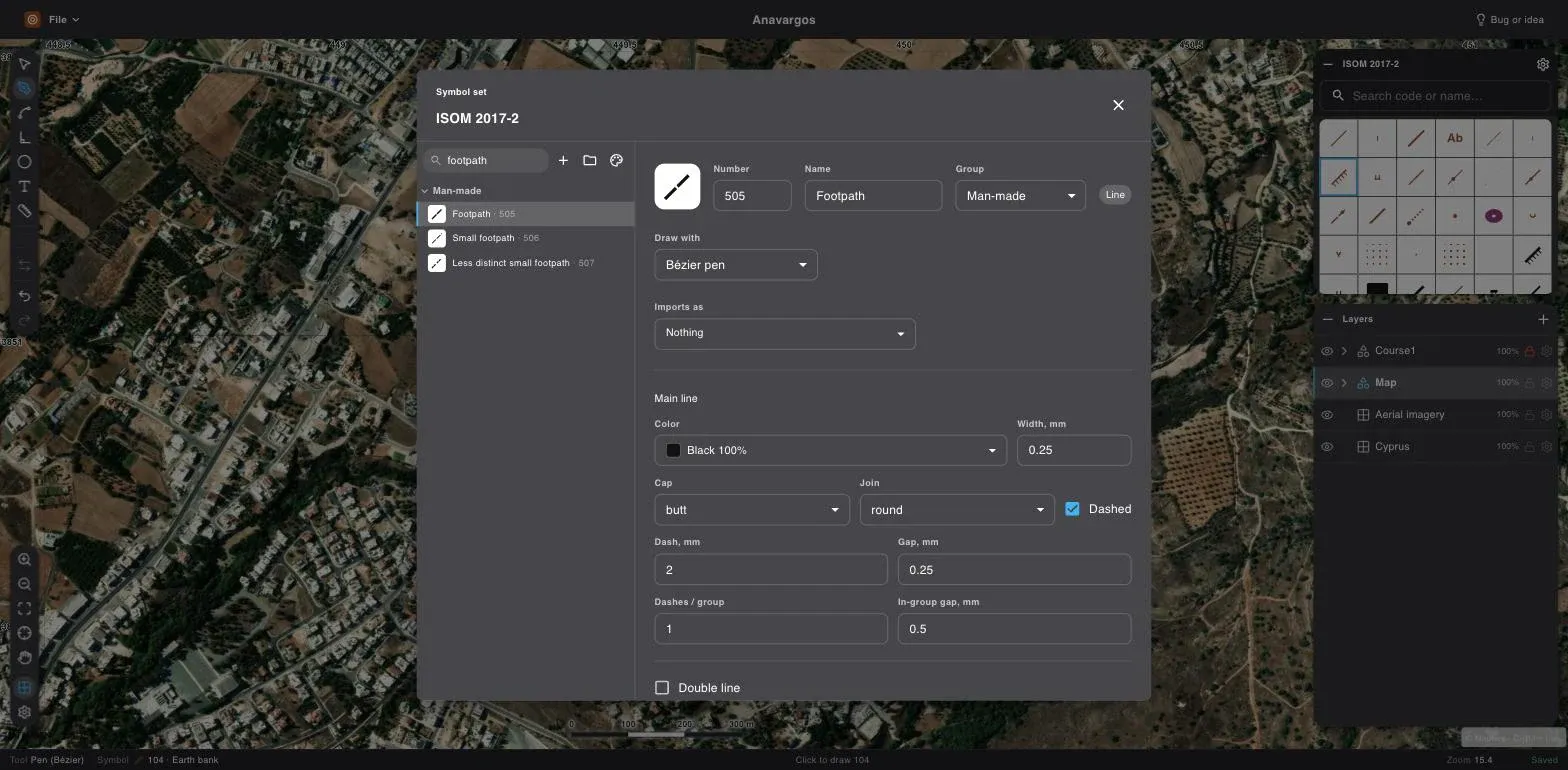
Standardi on jo dokumentissa
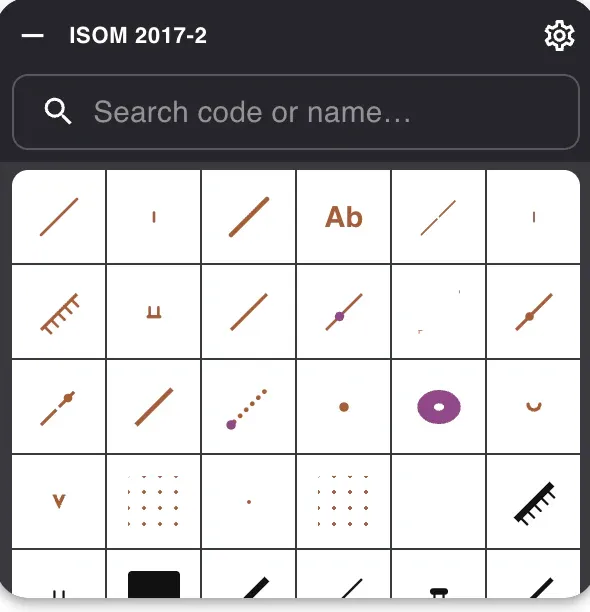
Uusi kartta ei ole tyhjä arkki, joka odottaa, että etsit sille merkistön. ISOM 2017-2 on dokumentissa karttamerkkeineen ja painoväreineen siitä hetkestä, kun luot kartan. Yksittäisen merkin löydät kirjoittamalla sen numeron tai nimen.
Mitään ei ladata eikä asenneta, eikä ohjelmalle tarvitse osoittaa mitään. Sprintin, maastopyöräilyn ja hiihtosuunnistuksen merkistöt ovat mukana samalla tavalla.
Karttamerkki valitsee työkalun
Valitse korkeuskäyrä, niin piirrät pehmeää kaarta. Valitse rakennus, niin piirrät suoria kulmia. Merkistä toiseen siirtyessä ei tarvitse käydä työkalupalkissa, koska merkki tietää jo, mistä se on tehty.
Tämä kuulostaa pieneltä, kunnes olet piirtänyt kaksisataa rakennusta.
Muuta merkkiä, älä kohteita
Levennä polkua vähän, niin kartan jokainen polku levenee saman verran. Muuta karttamerkkiä, niin jokainen sillä piirretty kohde muuttuu mukana: kartta kantaa karttamerkkien koodeja, ei kopioita merkeistä.
Juuri tästä syystä piirretään merkistöllä eikä kynällä, ja juuri siksi seuraavat kaksi jaksoa kannattaa lukea: kaikki, mitä siellä muutat, näkyy kartalla samalla hetkellä.
Muuta karttamerkkiä, niin jokainen sillä piirretty kohde muuttuu mukana: kartta kantaa karttamerkkien koodeja, ei kopioita merkeistä
Viiva ja alue ovat pelkkiä lukuja
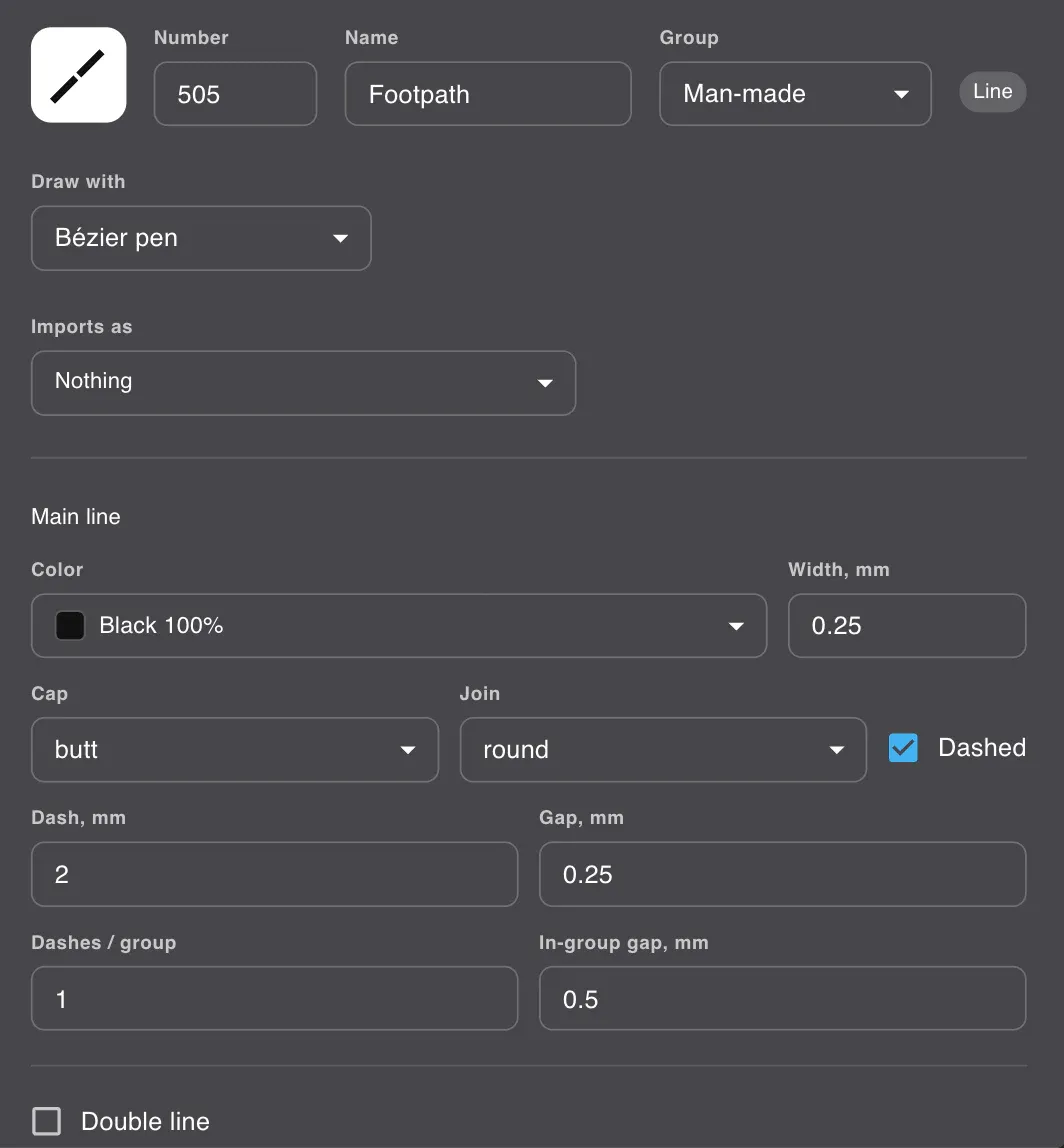
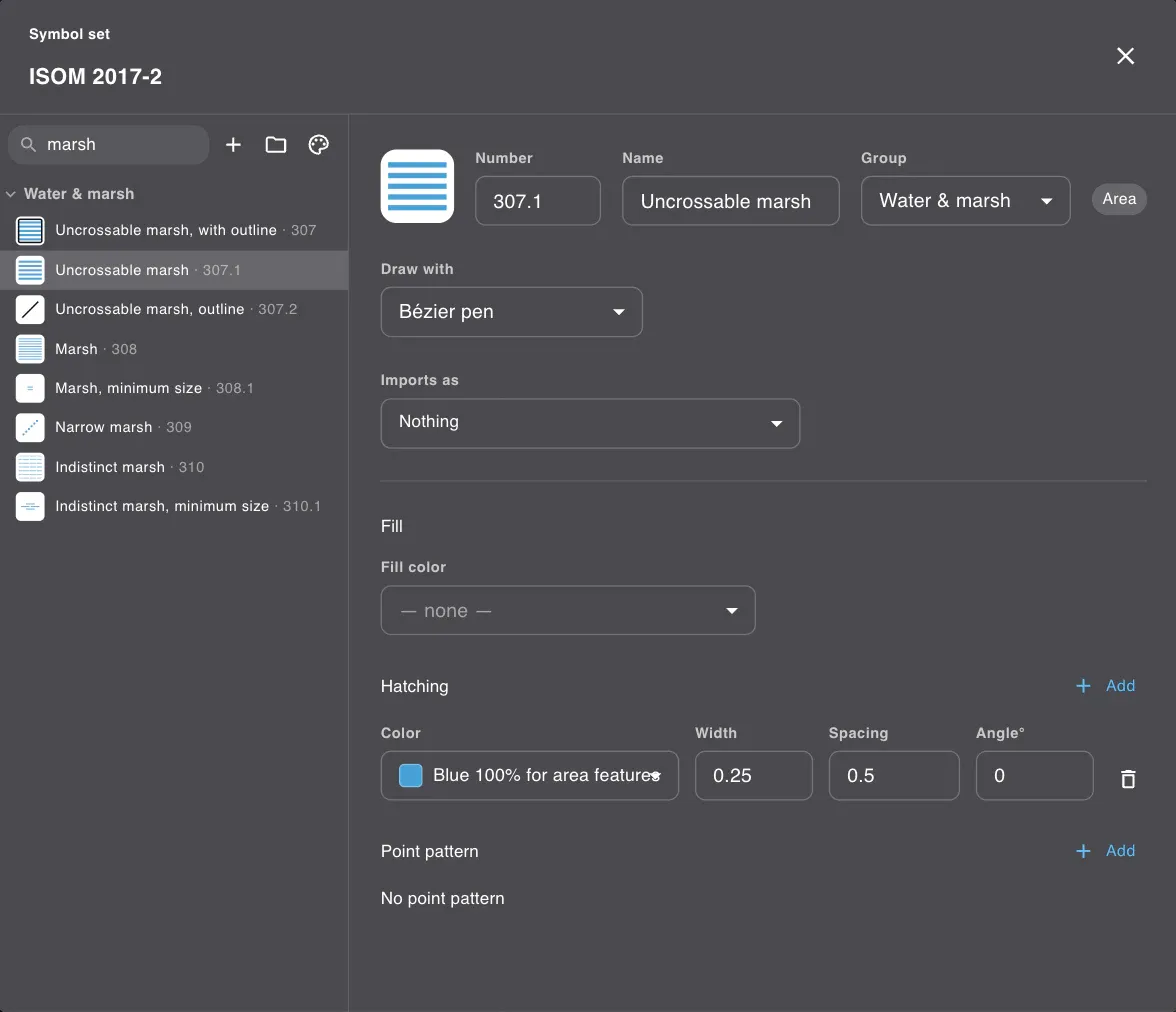
Viivamerkki on joukko lukuja, jotka näet ja voit muuttaa: viivan pituus, väli, viivojen määrä ryhmässä, reunuksen leveys ja väri. Aluemerkki on samanlainen: viivoituksen kulma, viivanleveys, väli – tai ruudukolle ladottu kuviointi.
Rikkinäinen aita on viivoja ja niiden lomassa toistuva elementti. Ylittämätön suo on sinistä viivoitusta sillä välillä, jonka itse annat. Puolen millimetrin siirtoa varten ei tarvitse rakentaa merkkiä uudelleen.
Jos haluat mieluummin nähdä kortin kuin lukea siitä, avaa kartta Graticissa ja valitse paneelista mikä tahansa viivamerkki.
Kuvion piirrät itse, millimetriruudukolle
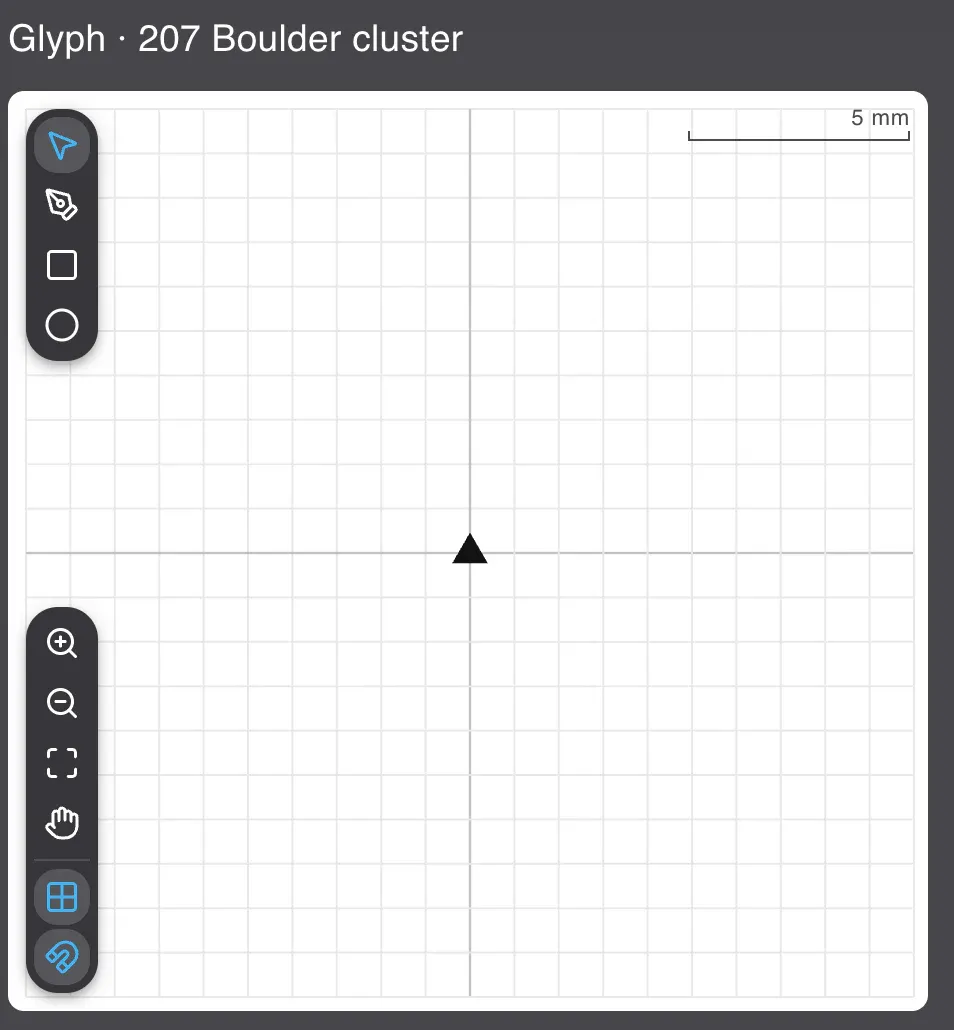
Se, mikä toistuu viivan suunnassa ja mikä istuu aluemerkin kuvioinnissa, on pieni kuvio, ja sen piirrät käsin millimetriruudukolle. Piirtoalue ulottuu nollasta kymmeneen millimetriin kumpaankin suuntaan.
Työkaluina ovat kynä, suorakulmio ja ympyrä, ja lisäksi yhdiste ja erotus: kiviryhmä on kolme yhdistettyä ympyrää eikä kolme ympyrää, jotka toivovat pysyvänsä yhdessä. Sijainti, koko ja kierto kirjoitetaan millimetreinä, koska millimetreinä mitataan myös tulostettu karttalehti. Kumoaminen toimii täälläkin, ja se merkitsee enemmän kuin miltä kuulostaa, kun siirrät kuviota kymmenesosamillimetrin kerrallaan.
Se, mikä toistuu viivan suunnassa ja mikä istuu aluemerkin kuvioinnissa, on pieni kuvio, ja sen piirrät käsin millimetriruudukolle
Painovärit kuuluvat merkistöön
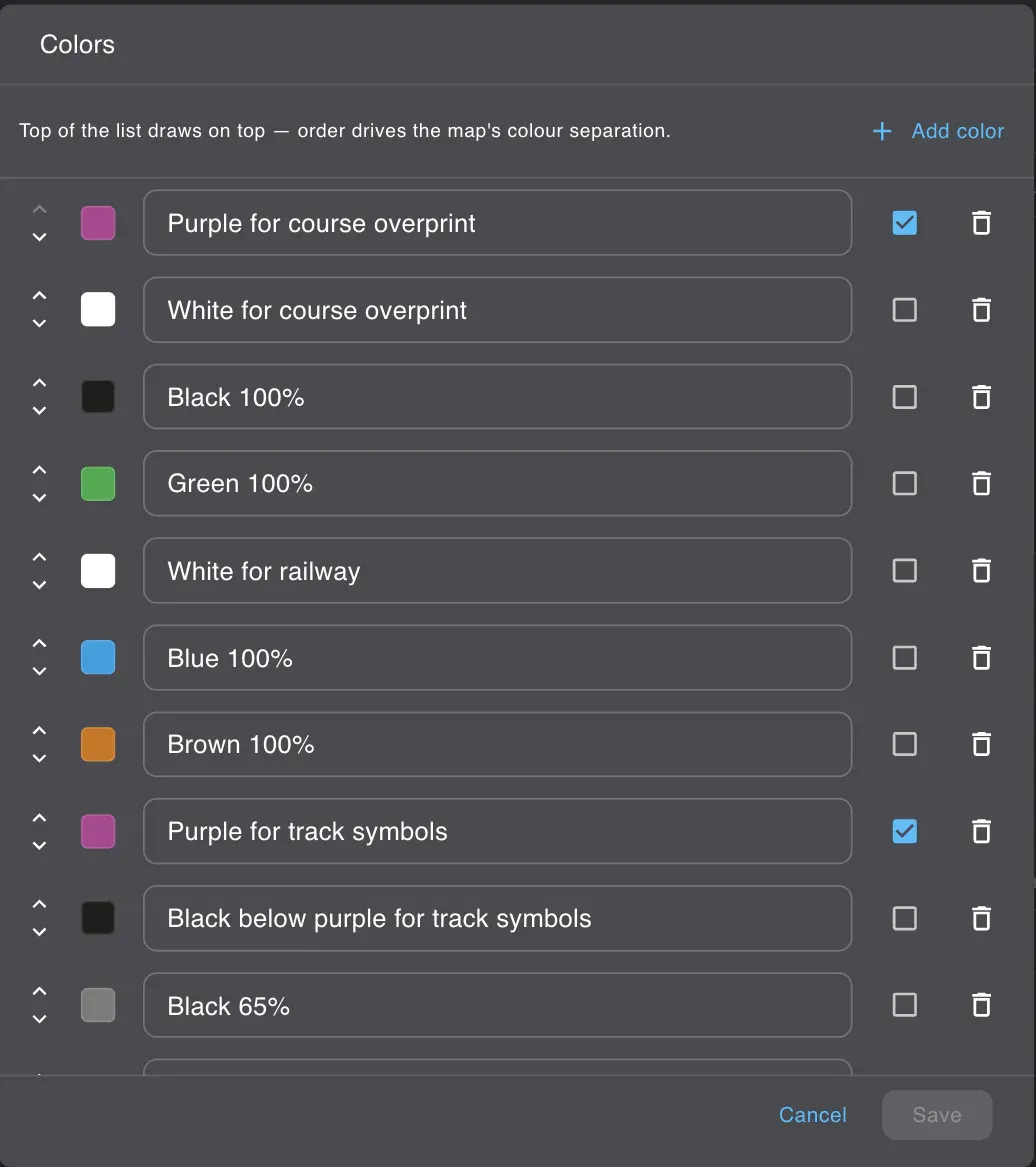
Värit ovat täällä painovärejä, eivät näytön värejä. Lisäät värin, annat sille CMYK-arvot, merkitset sen päällepainettavaksi ja siirrät sitä ylös tai alas painojärjestyksessä. Siirrä painoväriä, niin kartta piirtyy uudelleen siinä järjestyksessä, koska juuri niin painokone laskee värit paperille.
Tason sisällä painovärien järjestys ratkaisee, mikä peittää minkä. Sen säännön varaan suunnistuskartta on rakennettu, ja siksi värit on täällä pantu taulukkoon eikä palettiin.
Merkistön voi aloittaa, lainata tai vaihtaa
Voit aloittaa tason tyhjällä merkistöllä ja rakentaa sen merkki kerrallaan. Merkistö kuuluu tasolle eikä kartalle, joten seuran oma merkistö yhdellä tasolla ja standardin mukainen toisella mahtuvat samaan dokumenttiin numeroiden törmäämättä.
Voit myös avata toisen tekemän kartan ja pitää sen merkistön: sekä OCAD että OpenOrienteering Mapper kirjoittavat karttamerkit tiedostoihinsa, ja merkit tulevat mukana. Tuonti näyttää tunnistamansa merkit, ennen kuin mitään tulee kartalle.
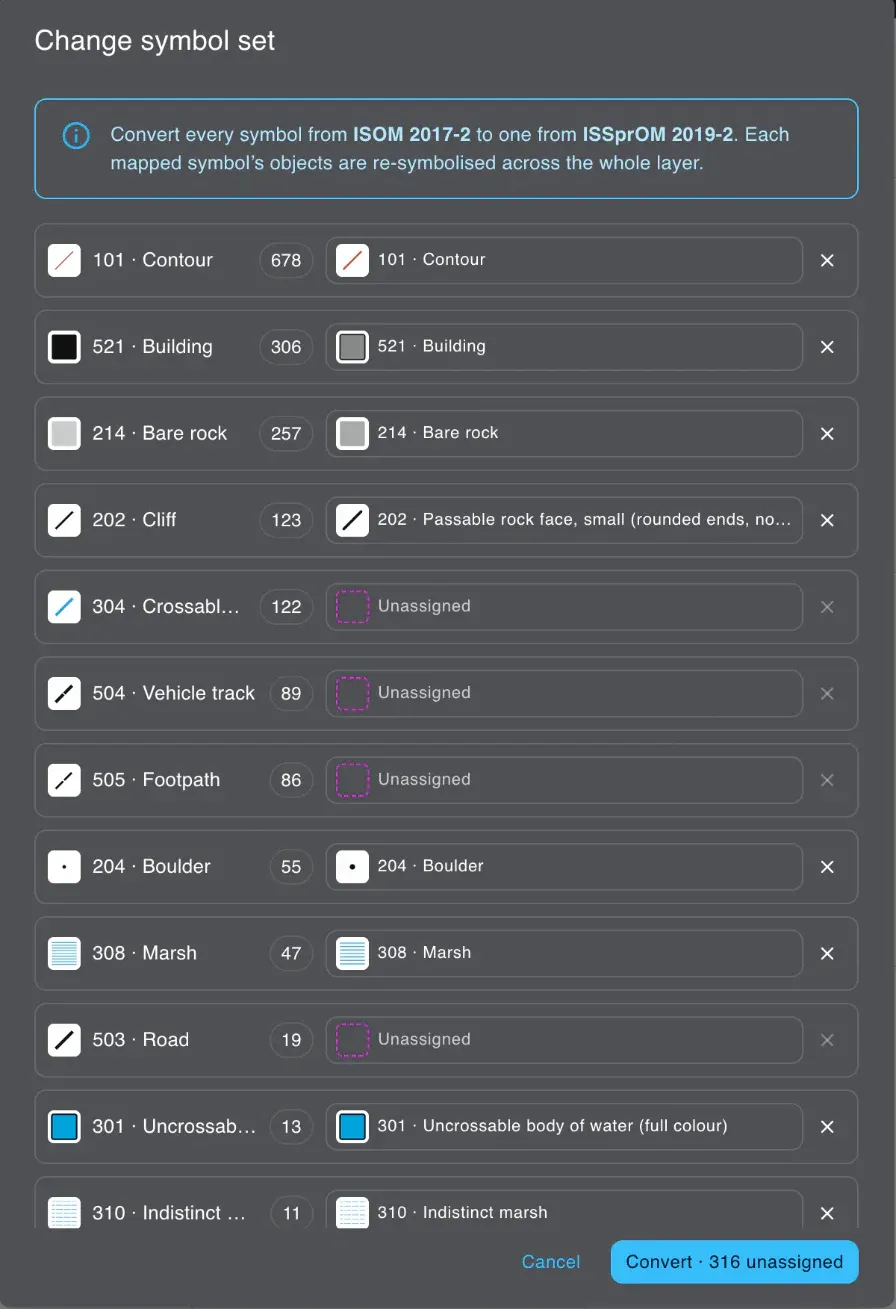
Merkistön voi vaihtaa myös tasolla, jolle on jo piirretty. Muunnos luettelee jokaisen merkin, jota taso oikeasti käyttää, kertoo, montako kohdetta kunkin takana on, ja kysyy, mitä kustakin tulee. Se on yksi askel, joten yksi kumoaminen palauttaa kaiken ennalleen.
Merkistö kuuluu tasolle eikä kartalle, joten seuran oma merkistö yhdellä tasolla ja standardin mukainen toisella mahtuvat samaan dokumenttiin numeroiden törmäämättä
Kaikki tämä selaimen välilehdellä
Mitään ei asenneta, eikä lisenssiä tarvitse siirrellä koneelta toiselle. Karttamerkkien muokkain, väritaulukko ja kuvion piirtoalue aukeavat samalla välilehdellä, jolla kartta on, sillä koneella, jonka ääressä satut istumaan.
Jos piirrät seuralle, merkistö kulkee kartan mukana eikä sen ihmisen mukana, jolla on ohjelmasta oikea versio.