Une carte, du premier calque à la feuille imprimée
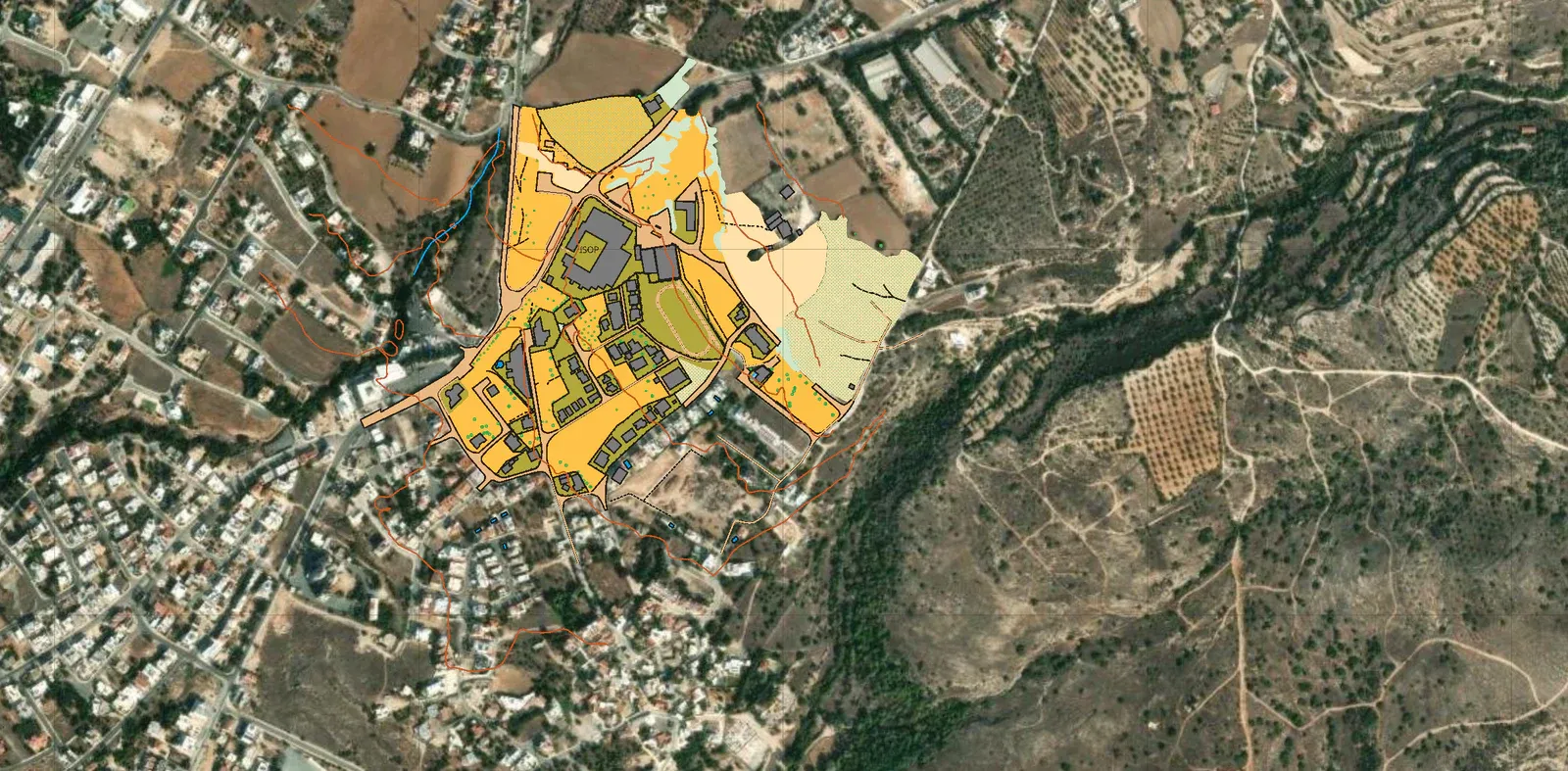
Une seule et même carte, une vraie, montée dans l’ordre. Un demi-kilomètre carré de Chypre, 400 objets décalqués d’après l’imagerie satellite, dans un onglet de navigateur. Voici chaque étape, pour l’essentiel en images.
 Andrey Surzhikov
Traduction automatique de l’anglais. Original
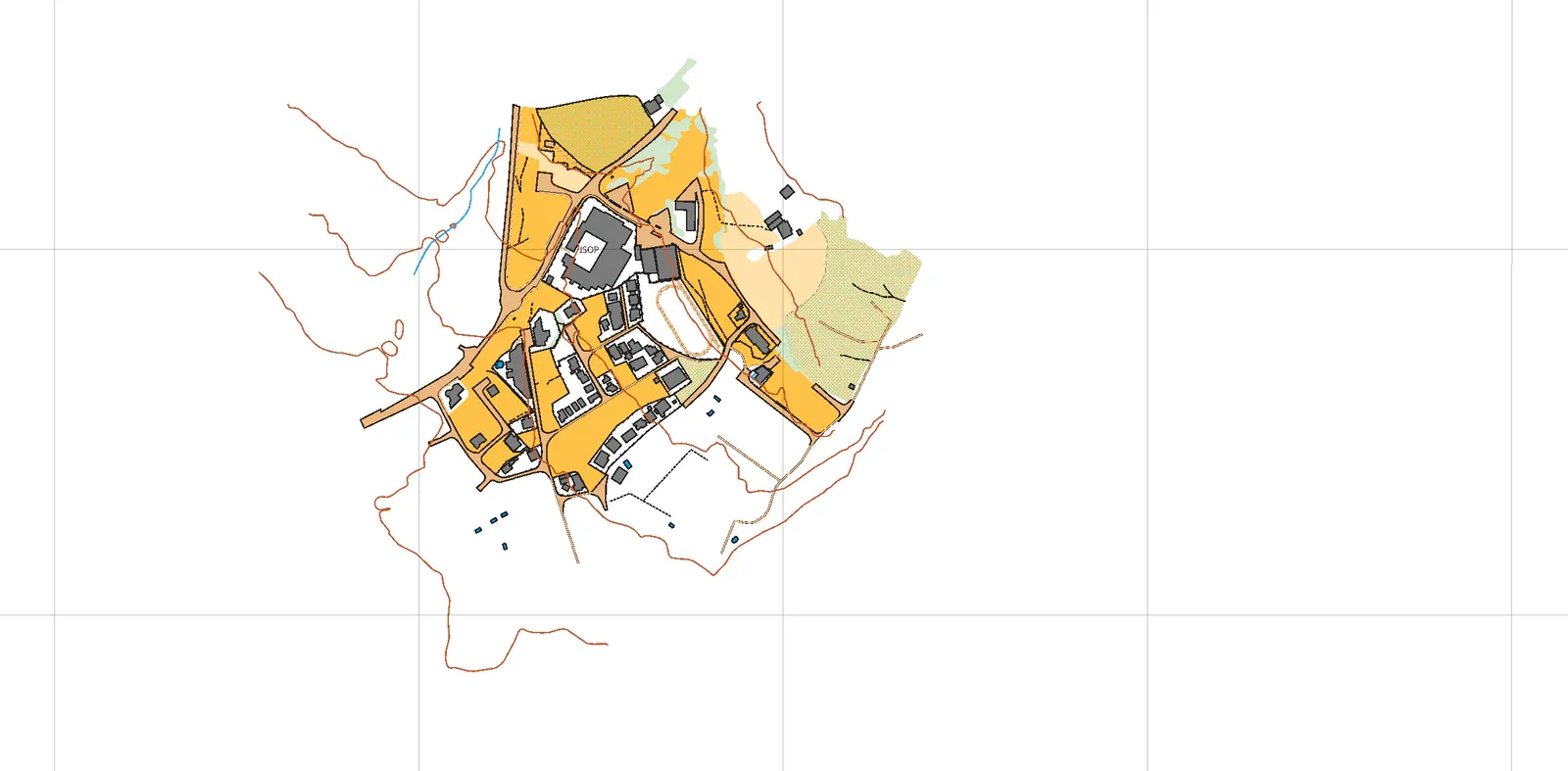
Anavargos, sur la côte ouest de Chypre. La carte terminée couvre 0,77 sur 0,73 kilomètre, soit 0,56 km², et compte 400 objets : 161 arbres et buissons, 85 bâtiments, 57 routes et surfaces revêtues, 45 taches de végétation, 21 clôtures. Environ 700 objets au kilomètre carré : voilà à quoi ressemble une carte de sprint quand elle est bien faite.
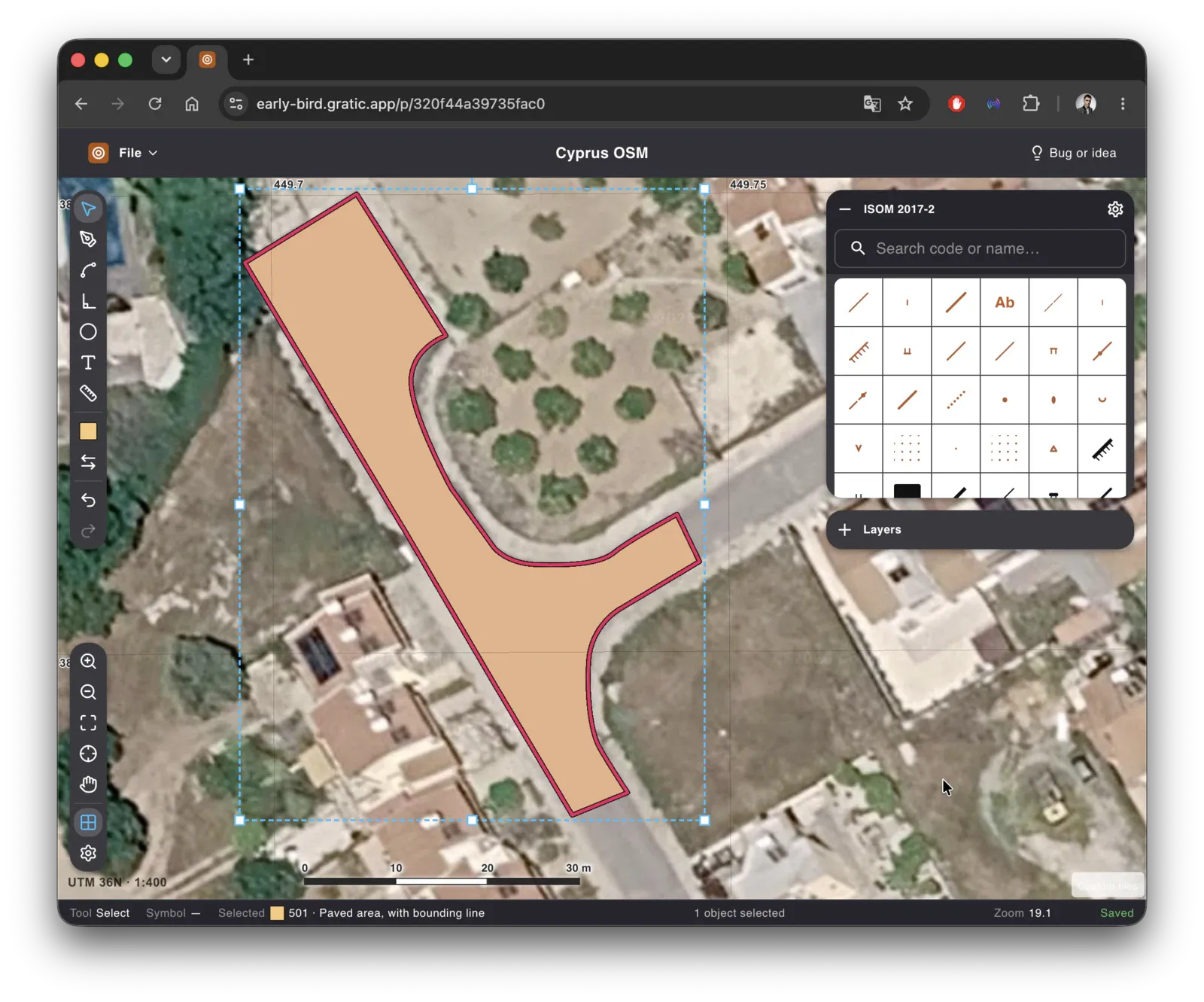
L’écran
L’éditeur qu’on voit sur ces images, c’est Gratic.
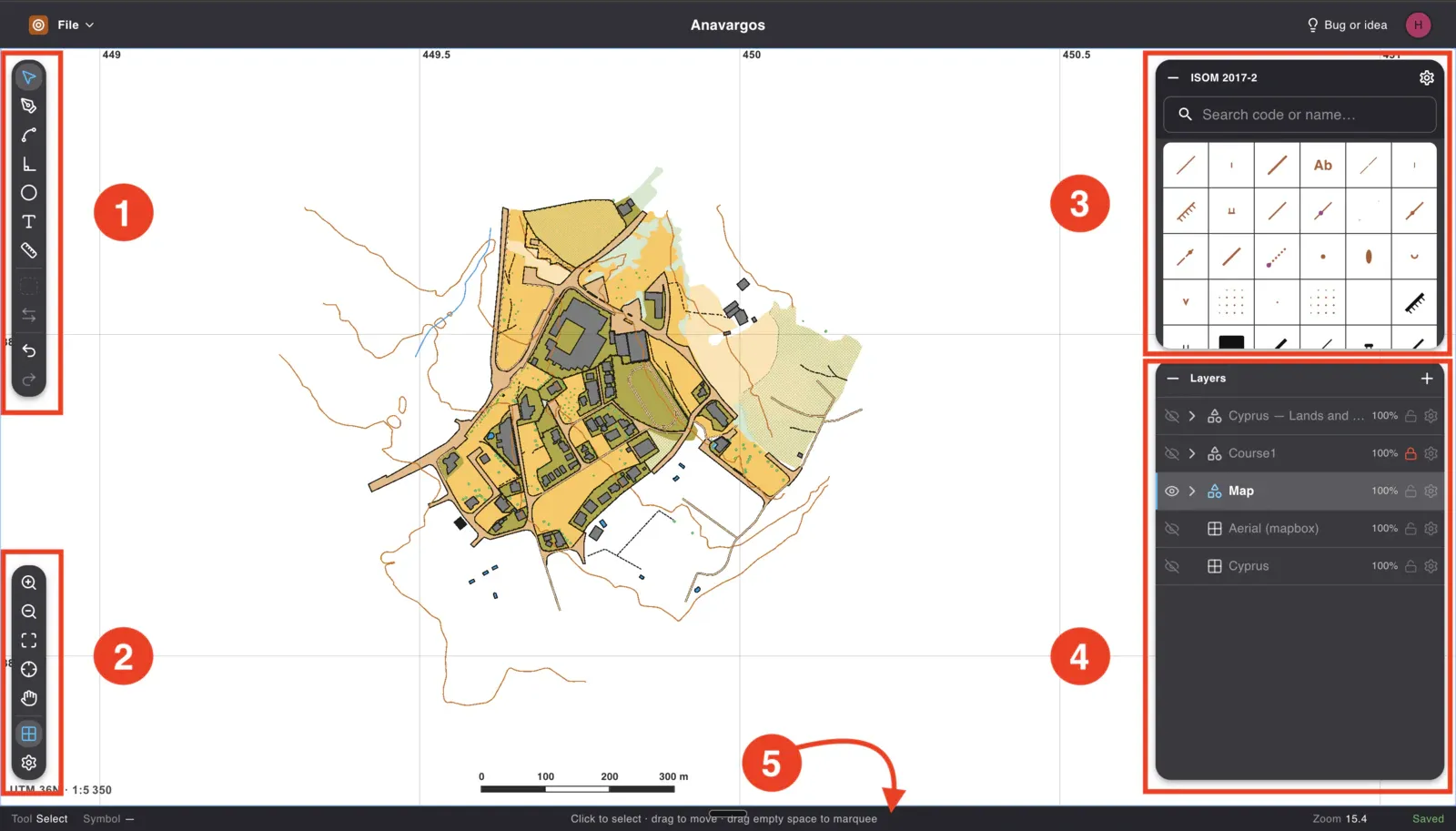
- Dessiner et modifier. La sélection, la plume, la courbe lisse, les angles droits, l’ellipse, le texte, la mesure et l’éditeur de nœuds. Annuler et rétablir en bas.
- La vue. Le zoom, l’ajustement à la carte, la localisation, le déplacement, la grille et les réglages du projet, là où vivent l’échelle, le nord et la déclinaison magnétique.
- Le jeu de symboles. Tout ce que définit ISOM 2017-2, avec la recherche par code ou par nom. C’est le choix fait ici qui décide de la façon dont se dessinera l’objet suivant.
- Les calques. Le relevé importé, le parcours, votre dessin, les fonds de carte. Chacun a sa visibilité, son verrou et son opacité, et se déplie en catégories de symboles.
- La barre d’état. L’outil et le symbole que vous tenez en main, ce qu’il fait à cet instant, le zoom, et si la carte est enregistrée.
Commencer par glisser quelque chose dessous
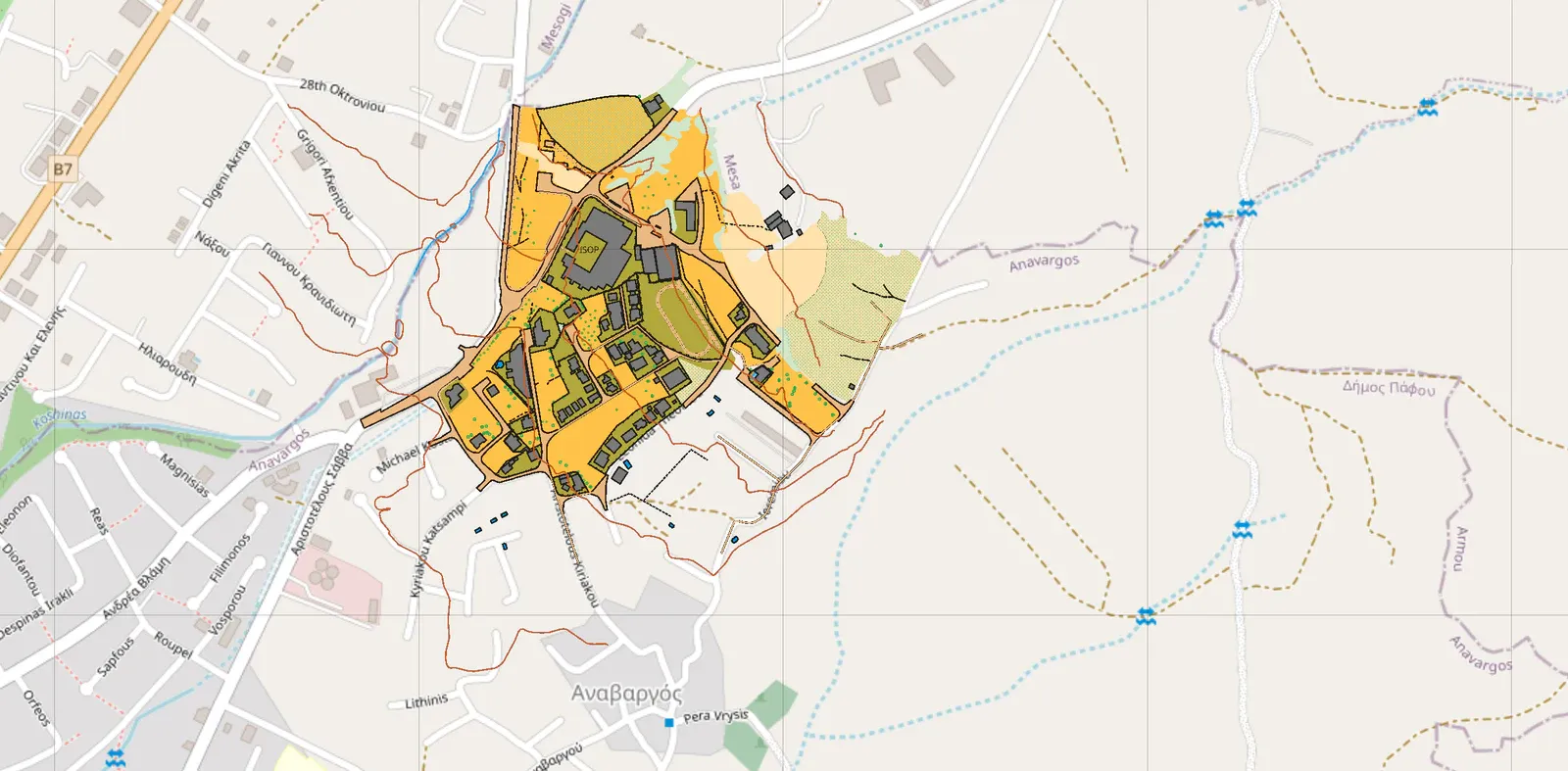
Le fond de carte vient d’où vous voulez : une source de la liste, une adresse de tuiles collée dans un champ ou votre fichier – un relevé par drone en GeoTIFF se pose sur ses propres coordonnées
Vous choisissez dans une liste, et si ce que vous cherchez n’y figure pas, l’adresse de tuiles se colle dans un champ. Votre propre fichier marche aussi, car un GeoTIFF porte ses coordonnées avec lui : un relevé par drone de votre terrain se pose au bon endroit, sans rien à caler. Il faut d’abord enregistrer le projet : le fichier part sur le serveur pour y être décodé.
Les fonds de carte s’empilent comme le reste, et l’on passe de l’un à l’autre d’un clic. Le dessin, lui, ne bouge pas.
Puis prendre ce que l’État a déjà relevé
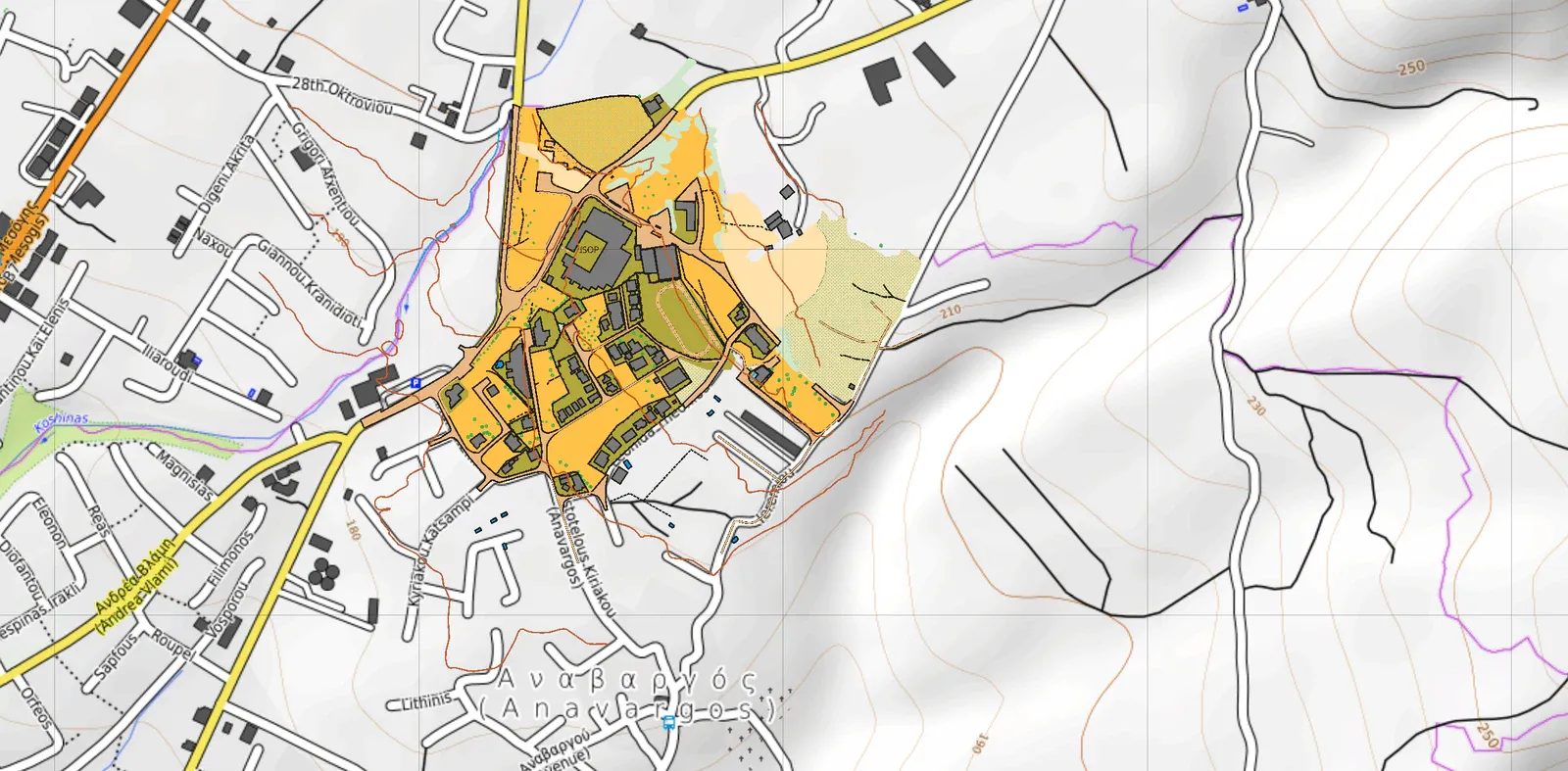
Les données nationales arrivent dans leur propre calque : les courbes de niveau et les routes sont donc en place avant que vous ne traciez le premier trait
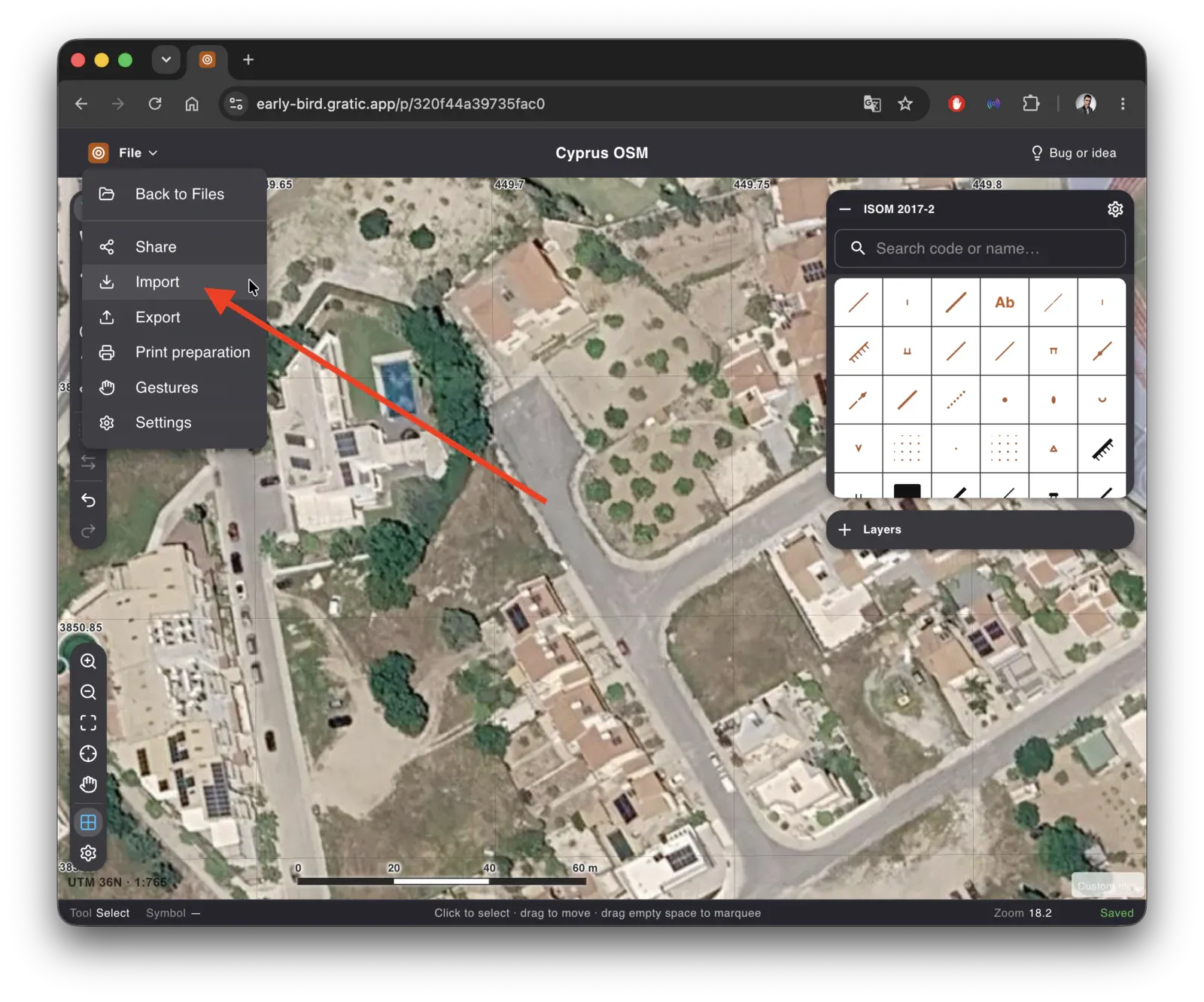
Ouvrez l’import, puis choisissez une source externe plutôt qu’un fichier.
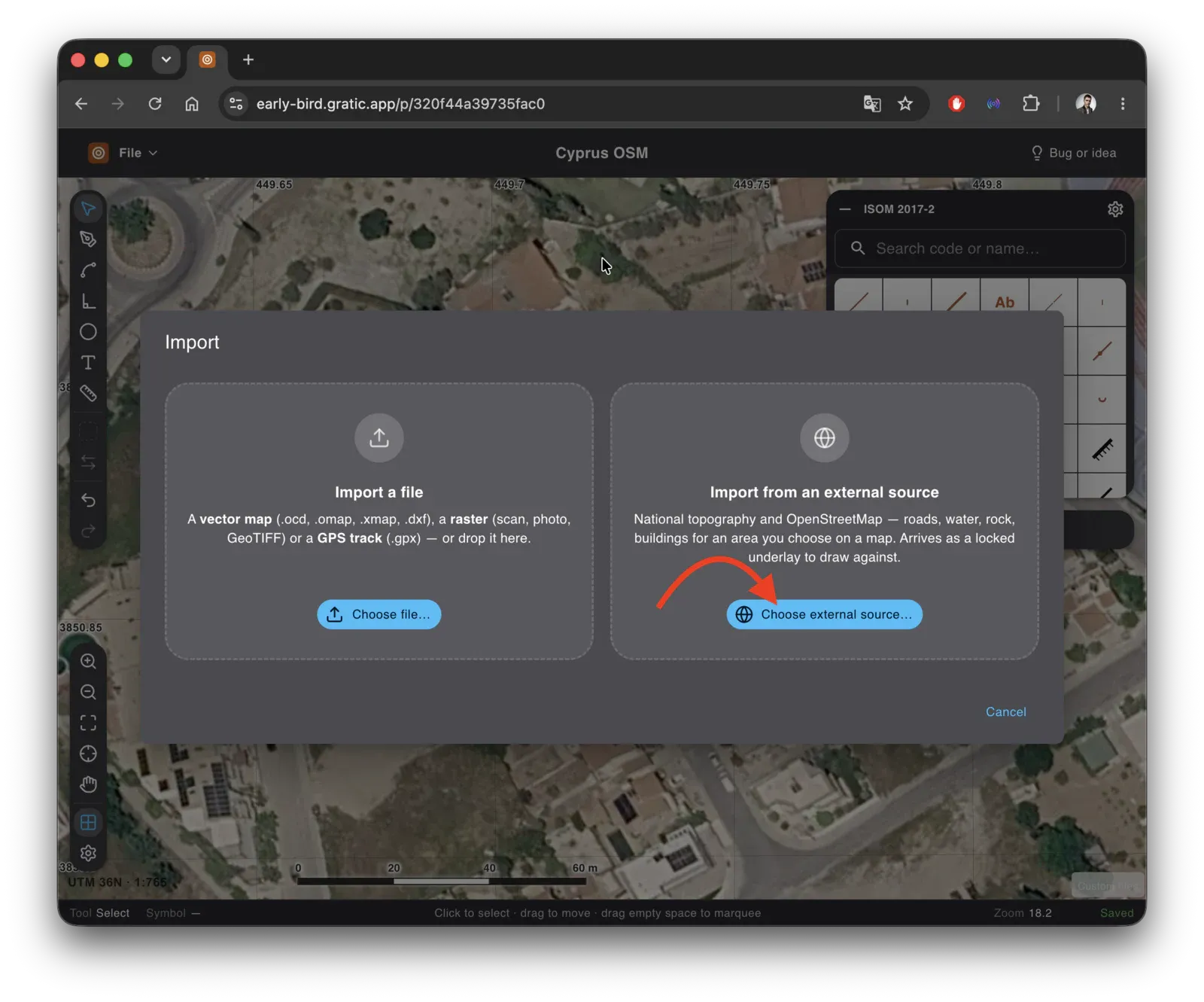
Chaque source annonce sa licence et sa limite de surface sur sa fiche, avant que vous ne l’ayez choisie.
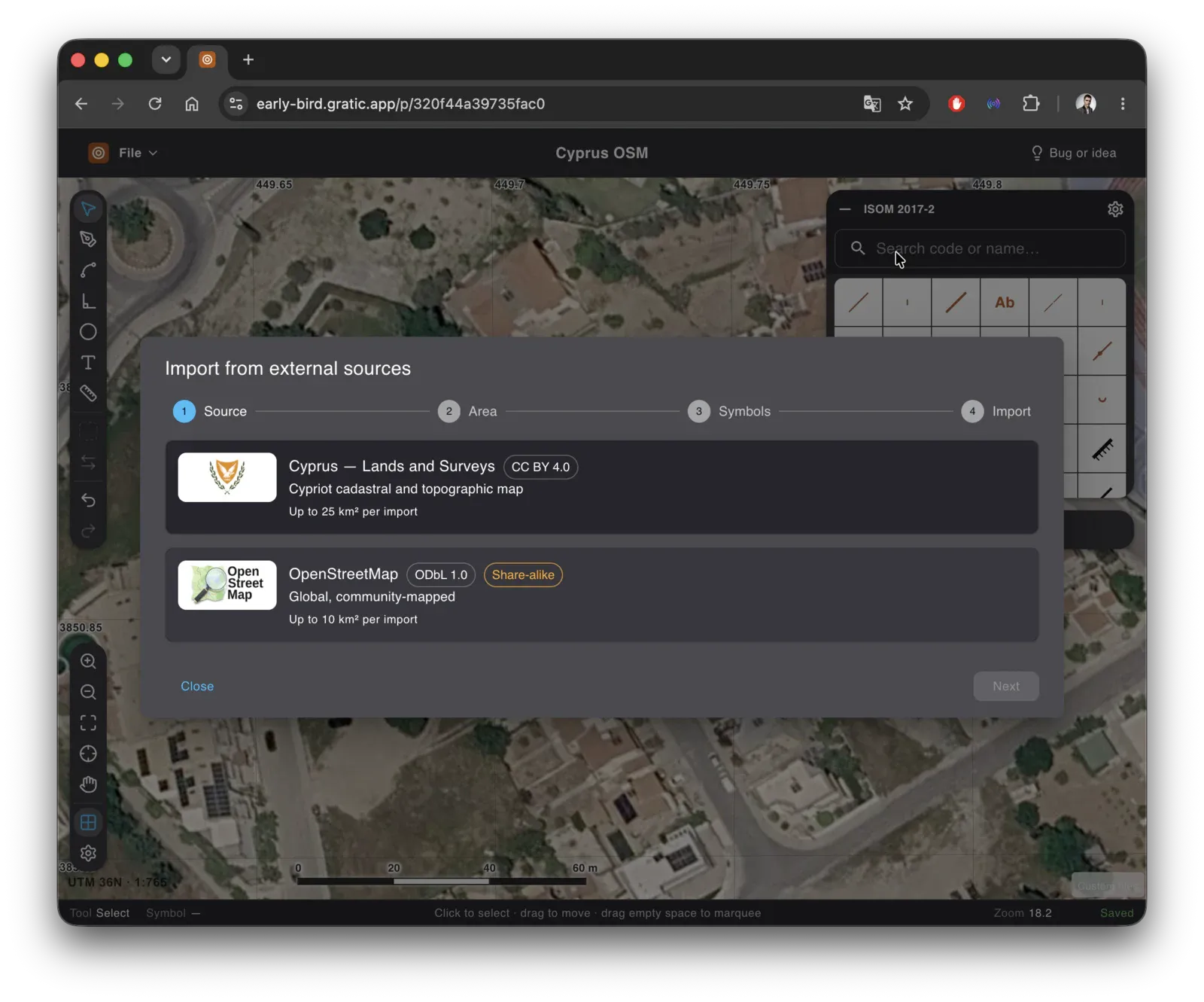
Quelles sources atteignent votre propre terrain, aucun article ne le dira ; la liste, elle, le dit : ouvrez une carte et elle n’affiche que celles qui couvrent la zone à l’écran.
Choisir la zone
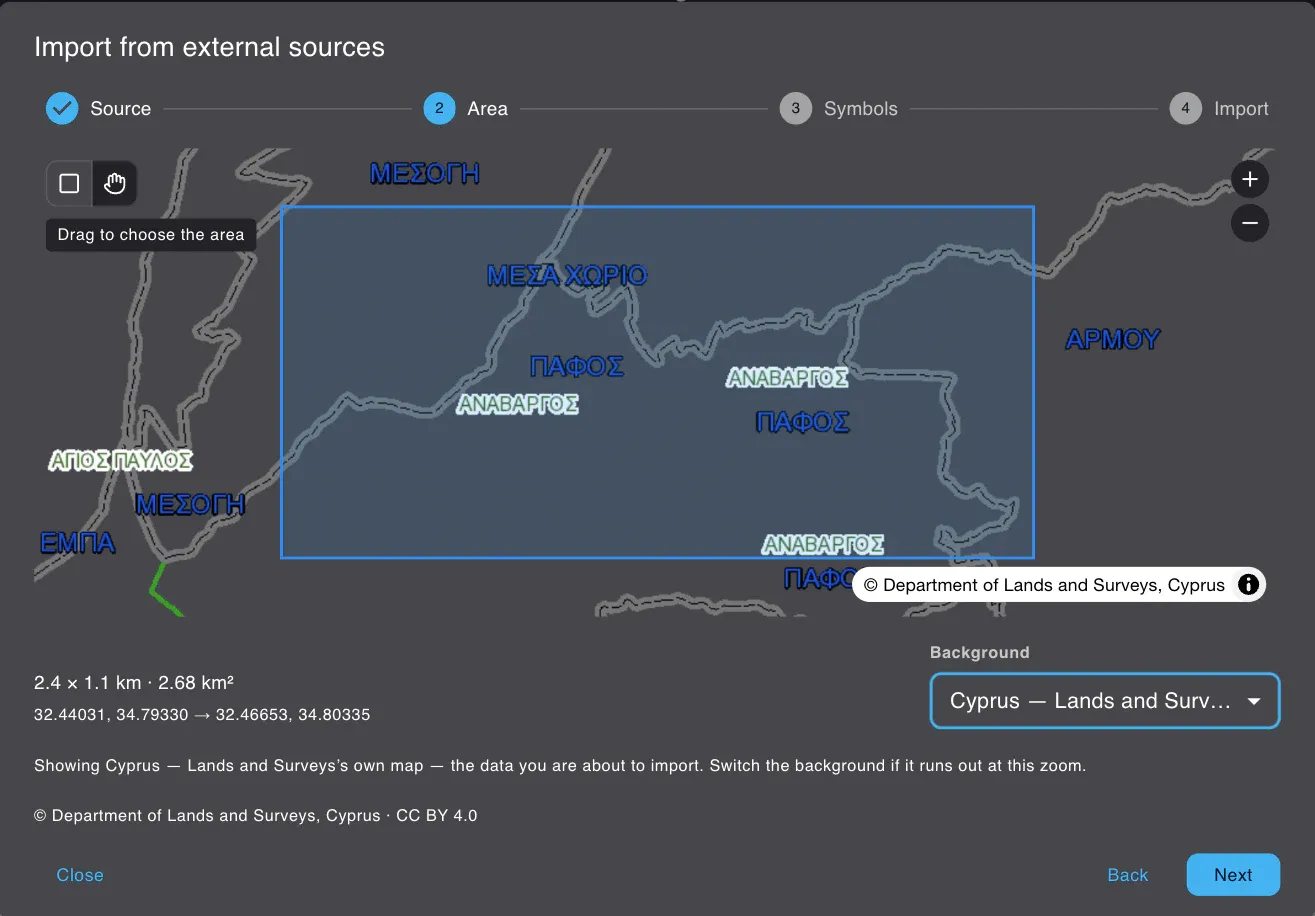
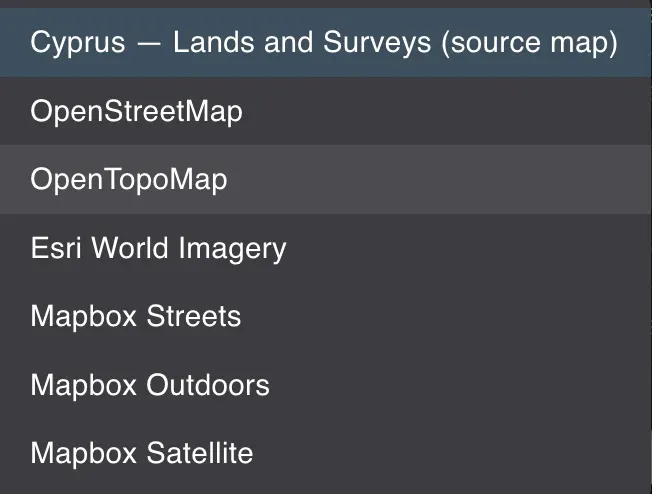
Vous encadrez d’un rectangle la zone qui vous intéresse. Sous le rectangle, le fond de carte est la carte de la source elle-même : vous voyez donc exactement ce que vous vous apprêtez à prendre, et l’affichage donne les dimensions sur le terrain.
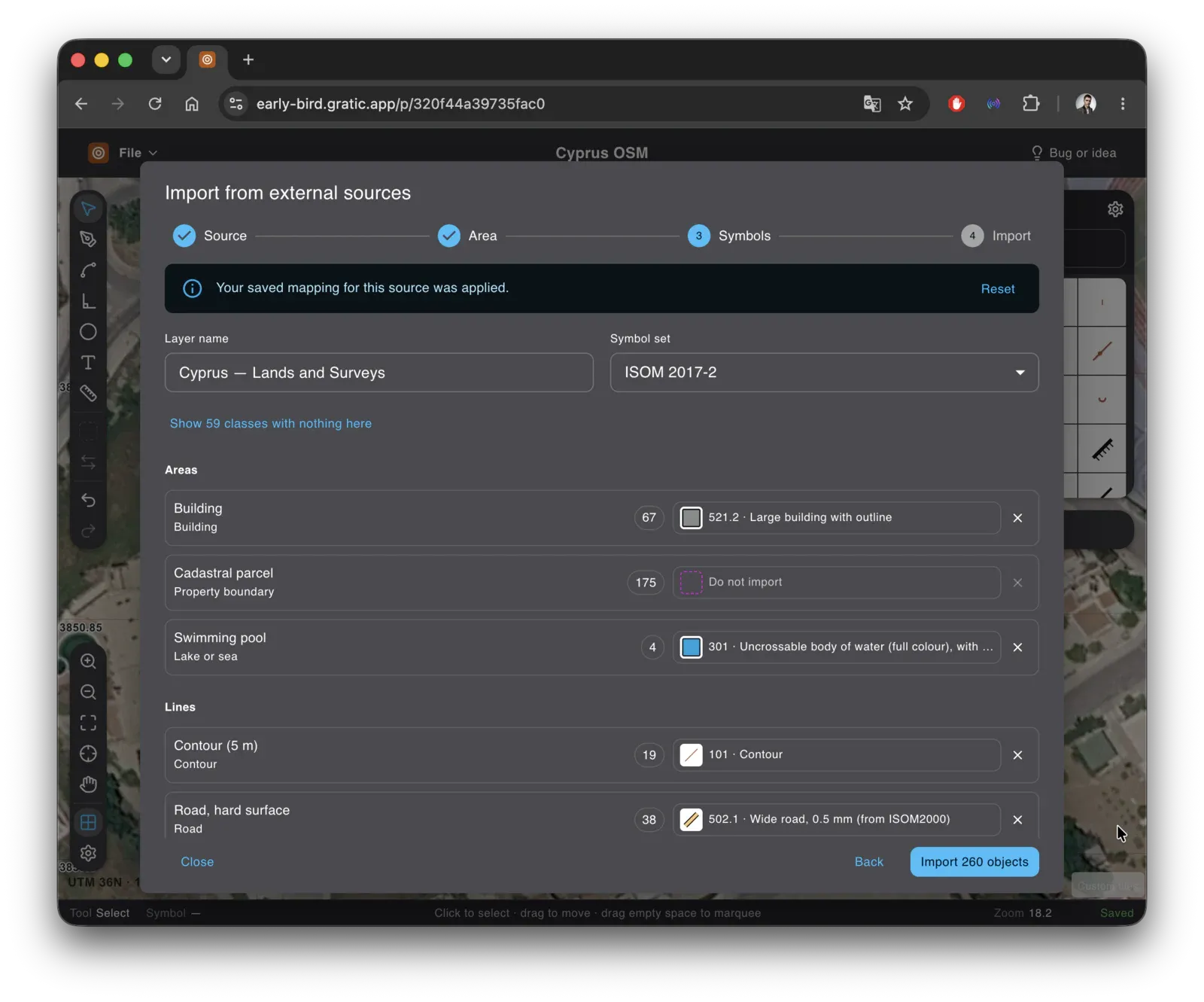
Ensuite, chaque classe d’objets de la source reçoit un symbole, avec le nombre d’objets que cette classe contient réellement dans le rectangle. Les classes dont vous ne voulez pas passent sur « Do not import », et le total inscrit sur le bouton diminue.
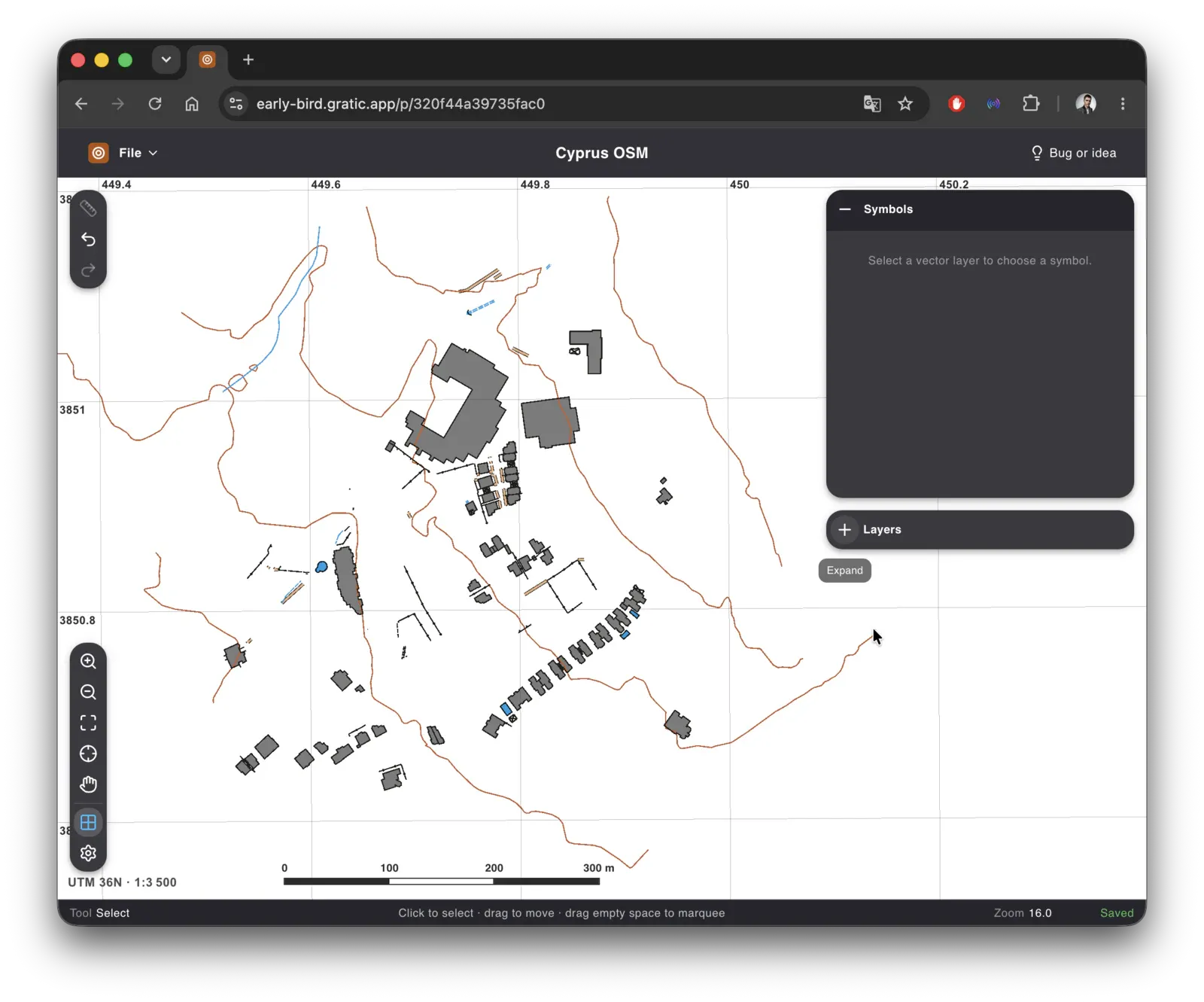
Ce que vous gardez de ce calque, vous le passez sur le vôtre, et le reste, vous l’effacez : un import est une matière première, pas un résultat
Un import est un relevé, pas une carte. Une partie est parfaitement juste et passe sur le calque où vous dessinez. Une autre est à la mauvaise échelle, ou dessinée selon une autre norme, ou n’est plus juste. Celle-là, vous l’effacez – et ce qu’il faut encore à cet endroit, vous le dessinez à l’œil d’après l’imagerie satellite.
Faire passer ce que vous gardez
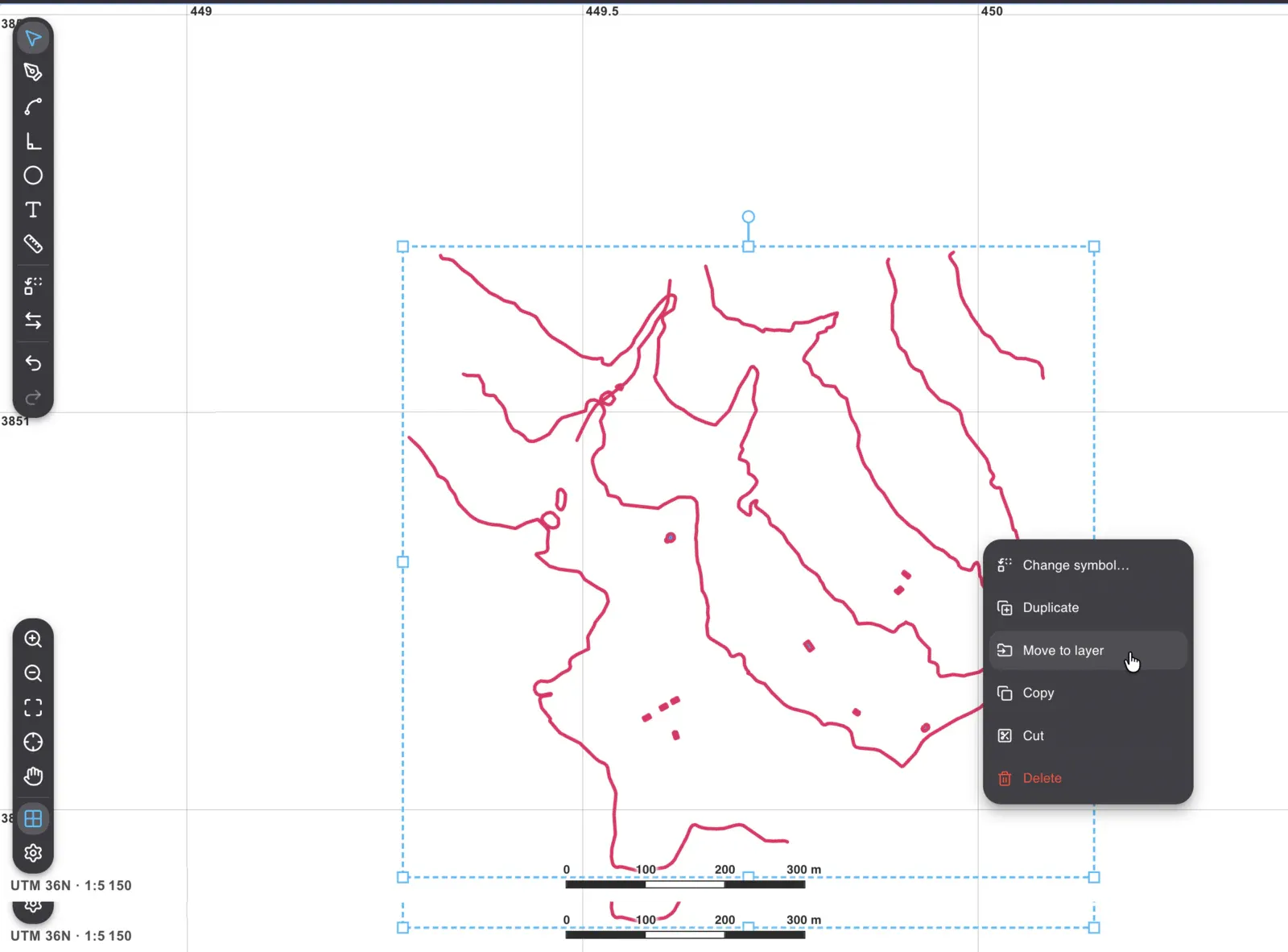
Ici, les courbes de niveau valaient la peine d’être gardées. Sélectionnez-les sur le calque importé et faites-les passer.
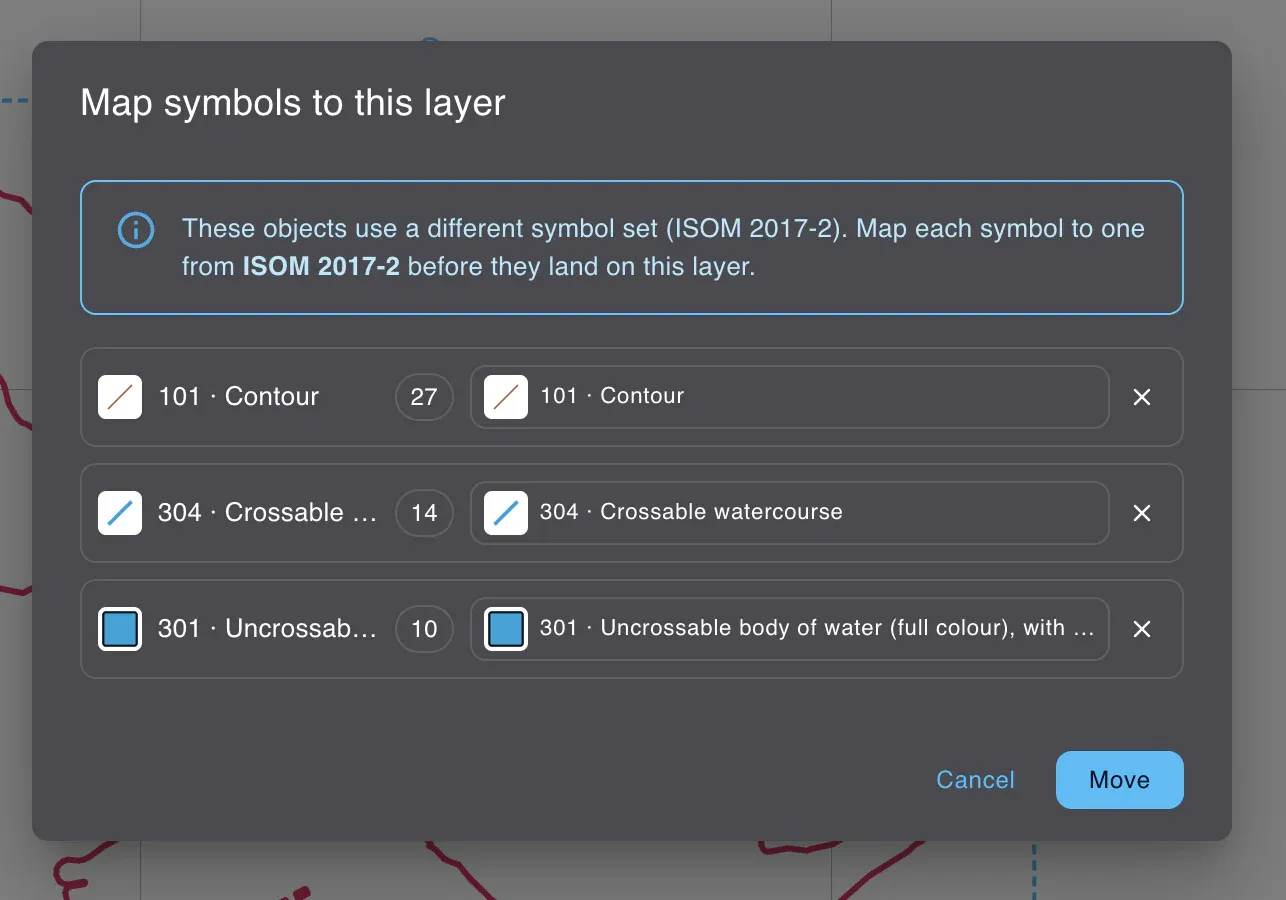
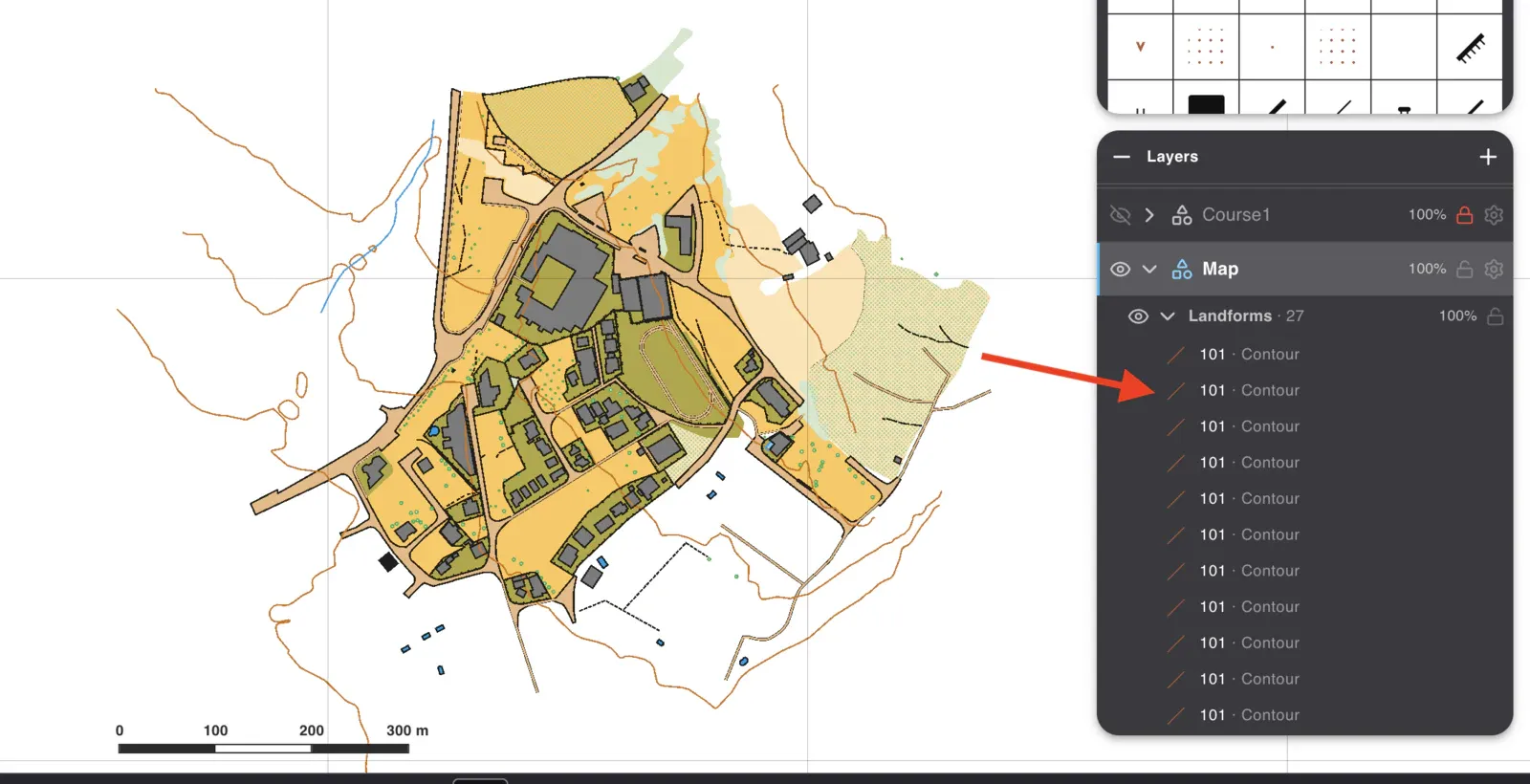
Les deux calques ont été dessinés avec des jeux de symboles différents ; le déplacement vous demande donc ce que devient chaque symbole sur le calque d’arrivée : 27 courbes de niveau, 14 cours d’eau franchissables, 10 plans d’eau.
Dessiner
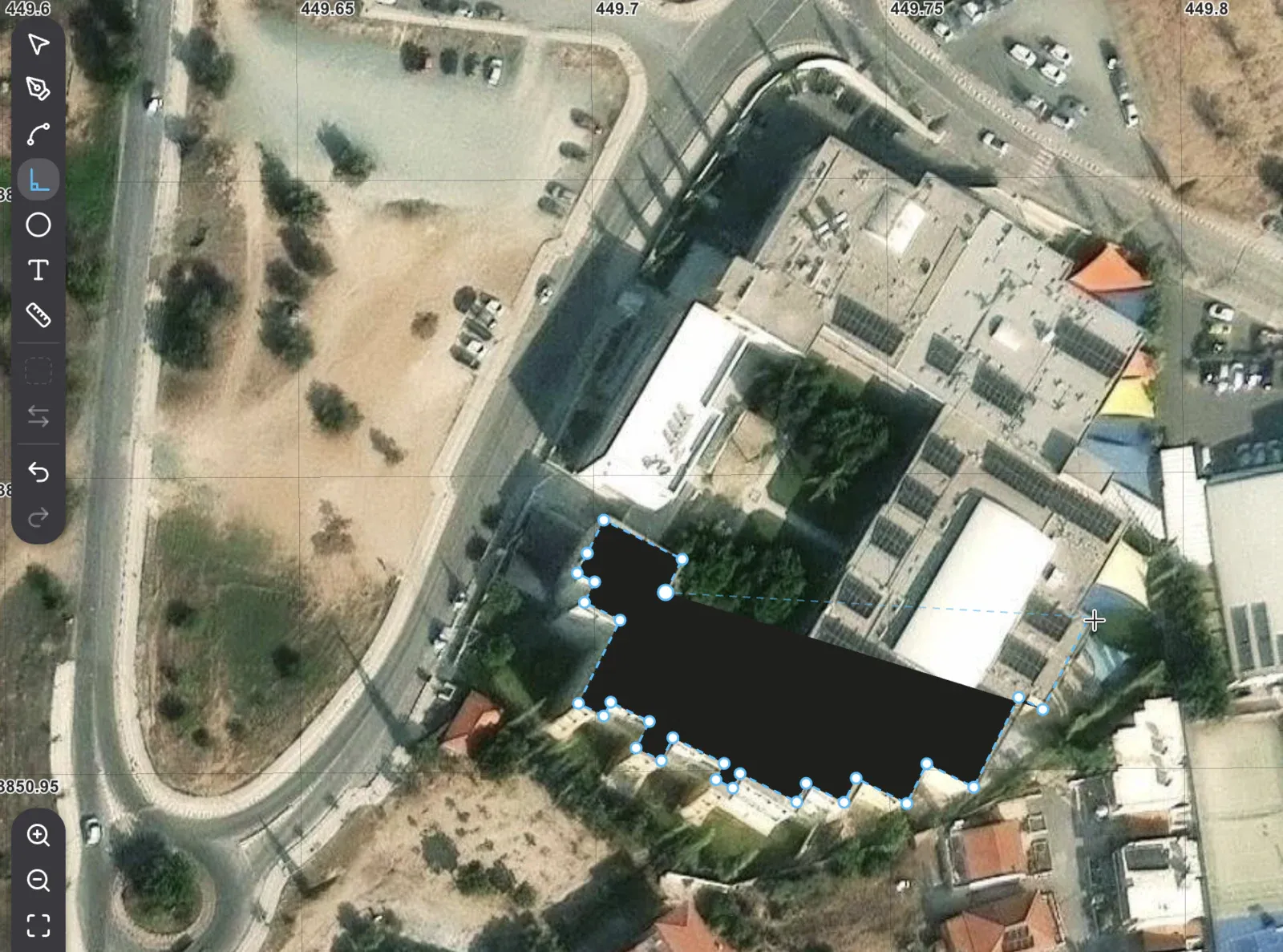
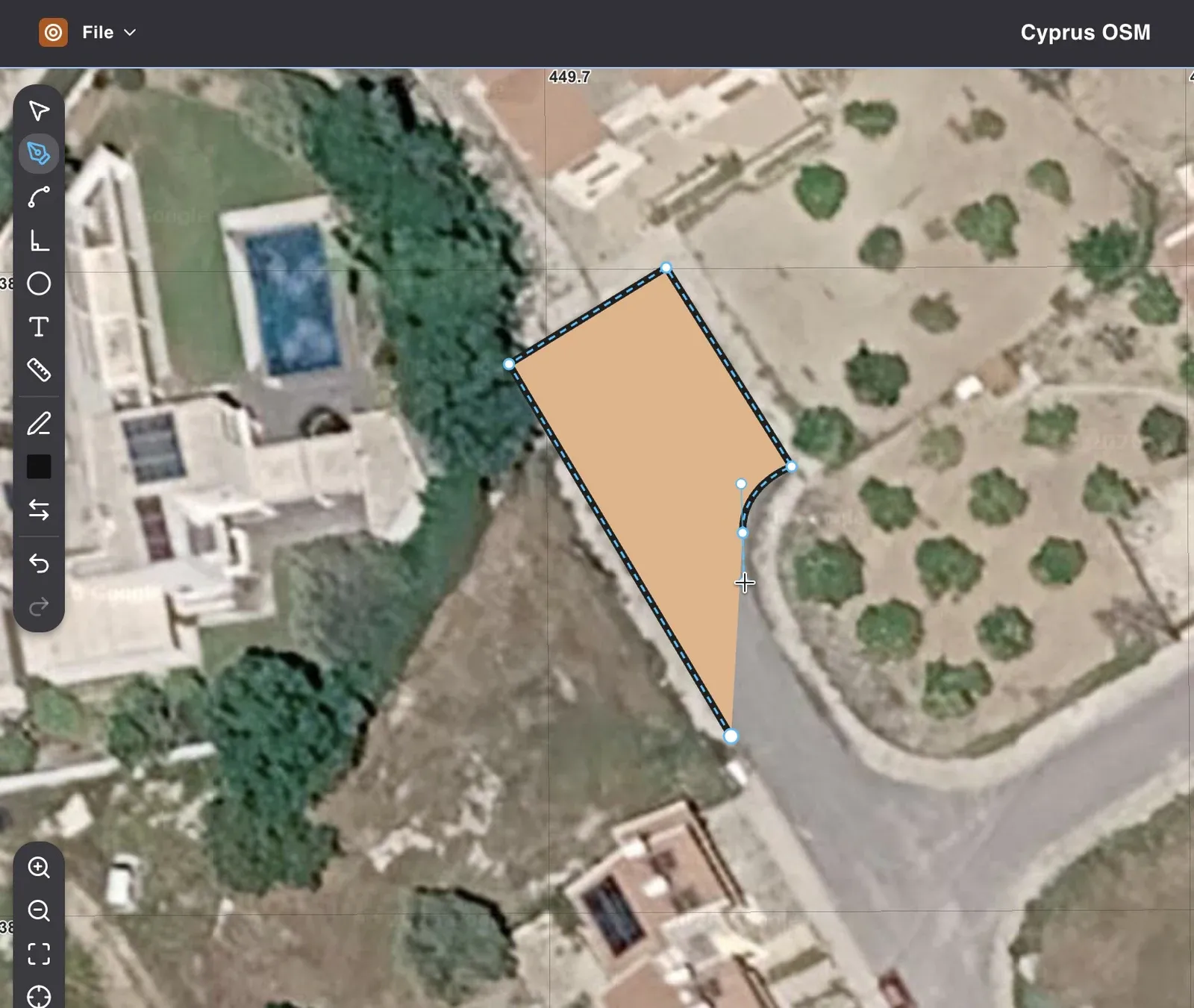
Le symbole apporte son propre outil : choisissez un bâtiment, et vous dessinez des angles droits
Vous ne changez pas d’outil quand vous changez de symbole. Choisissez un bâtiment et la plume trace des angles droits ; choisissez une route et elle trace une courbe lisse. Sur 85 bâtiments, cela cesse d’être un confort pour devenir une nécessité.
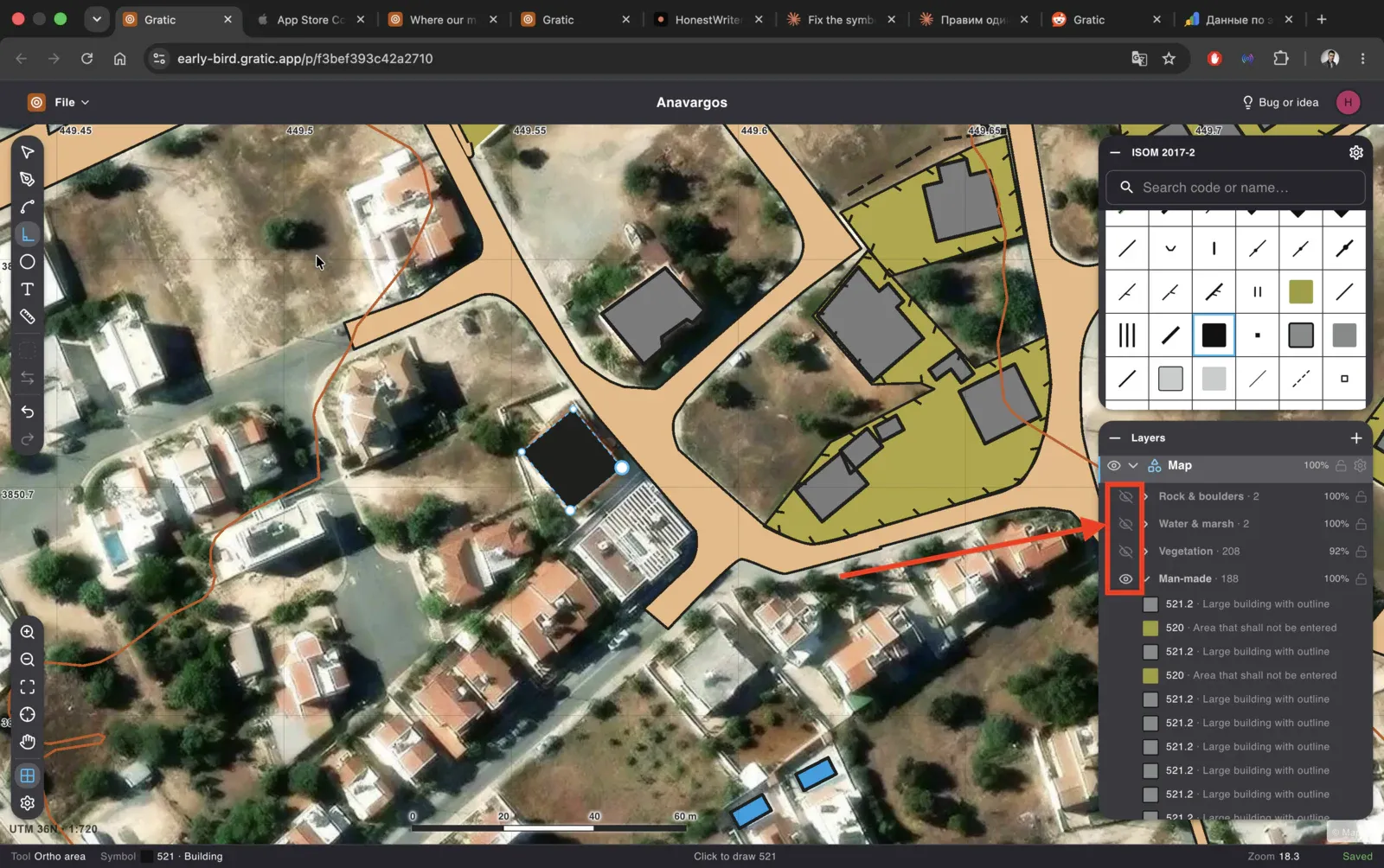
Quand une catégorie gêne, éteignez-la pour ce calque et continuez sur ce qui reste.
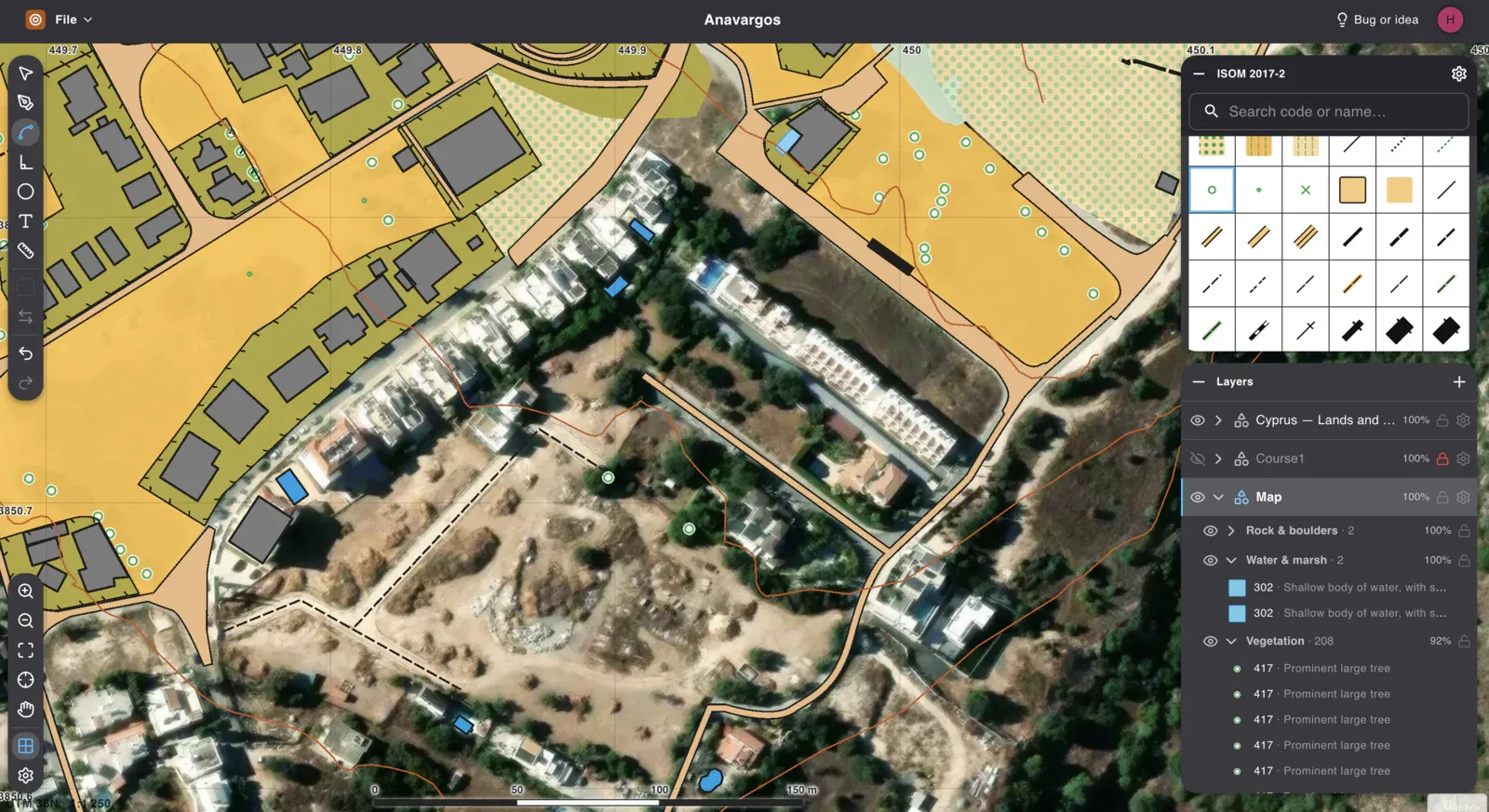
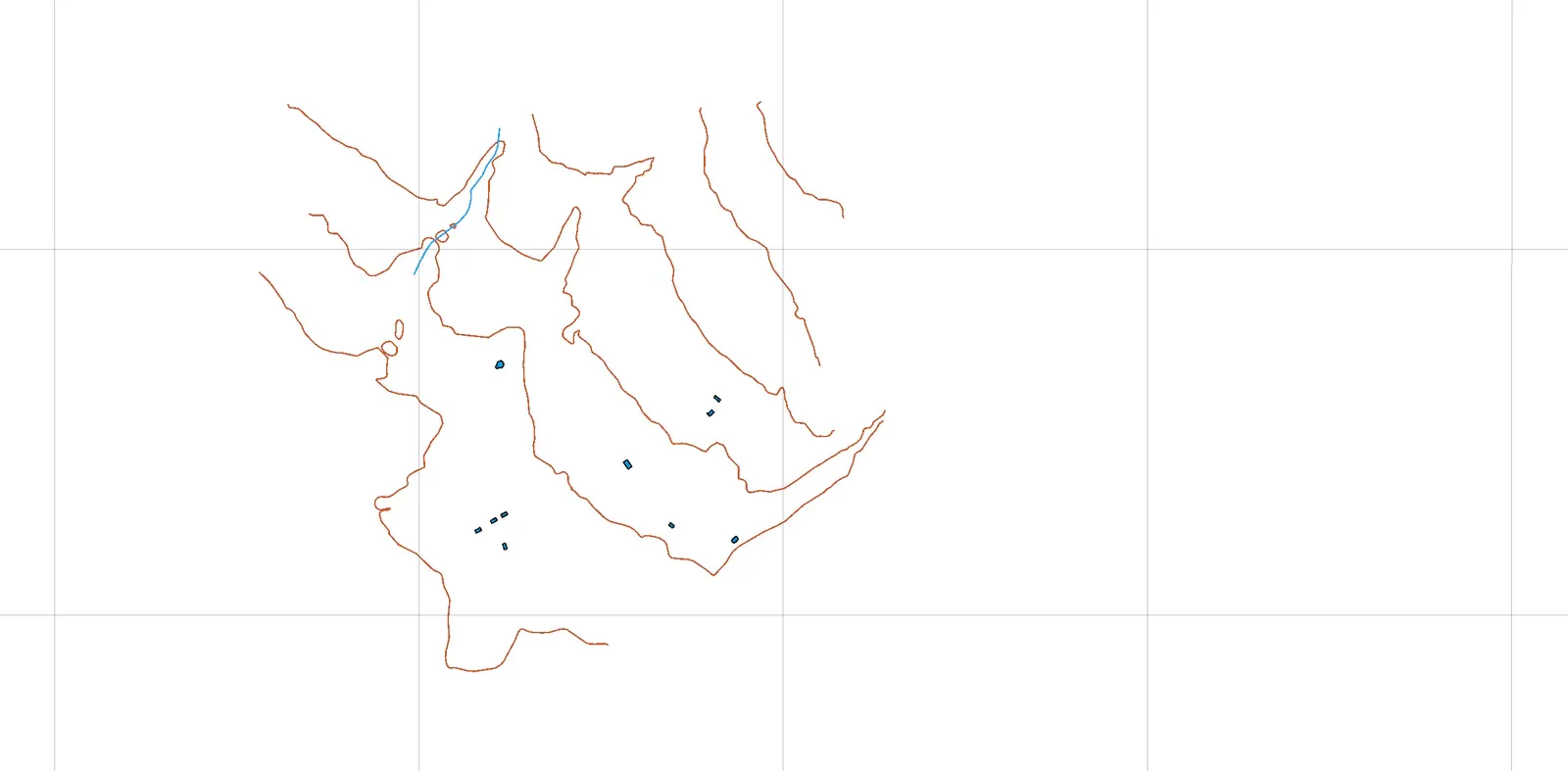
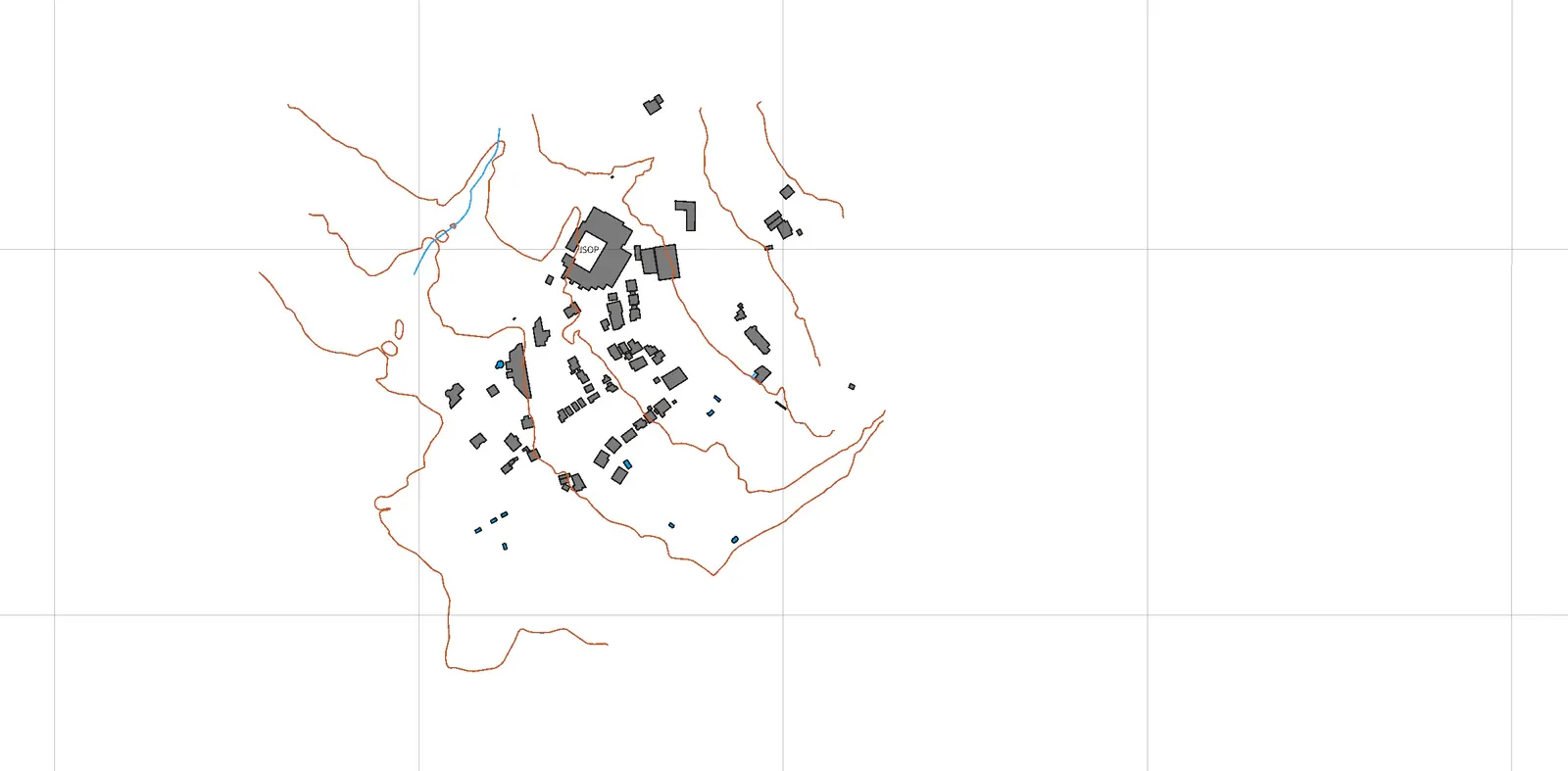
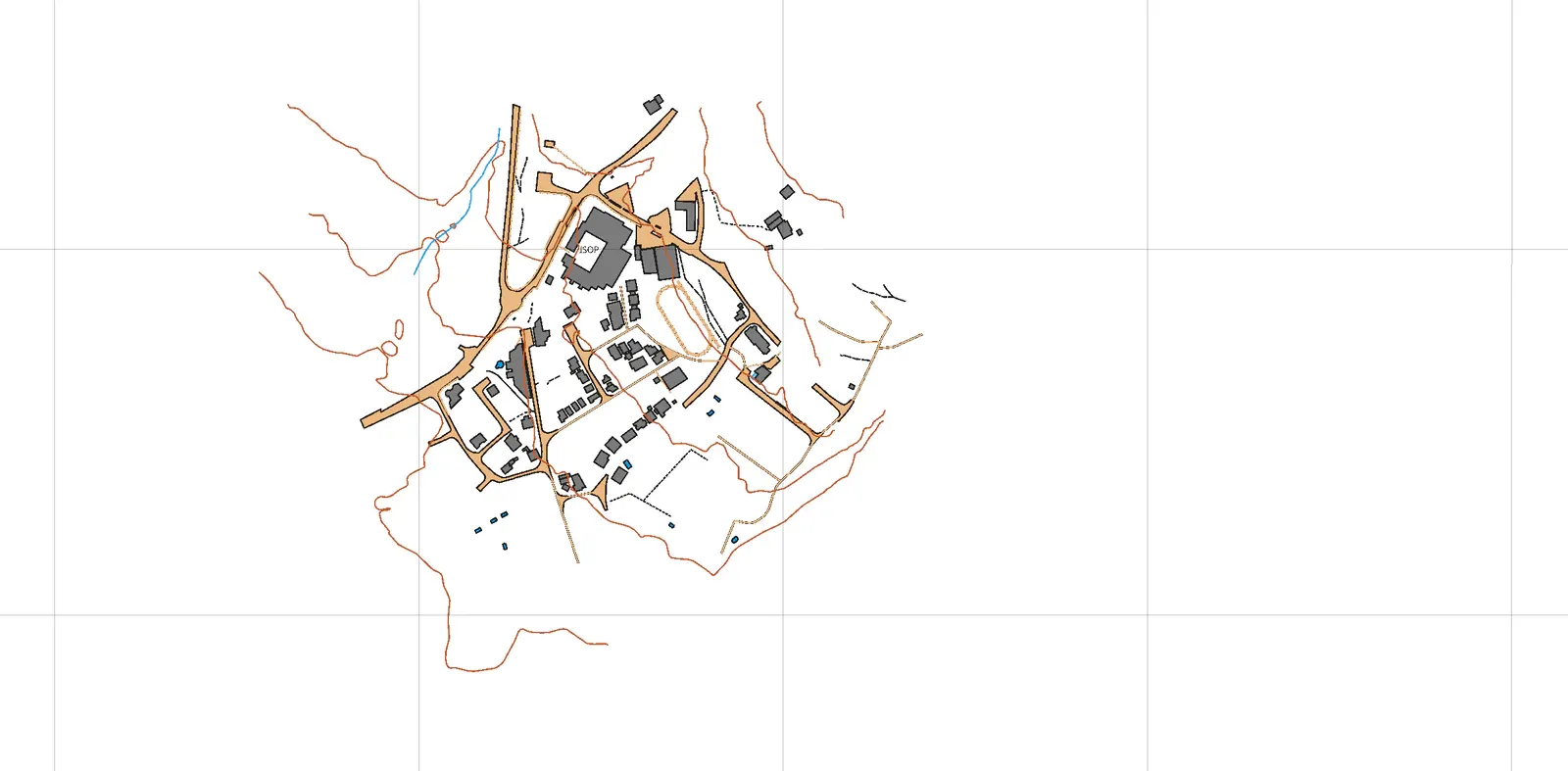
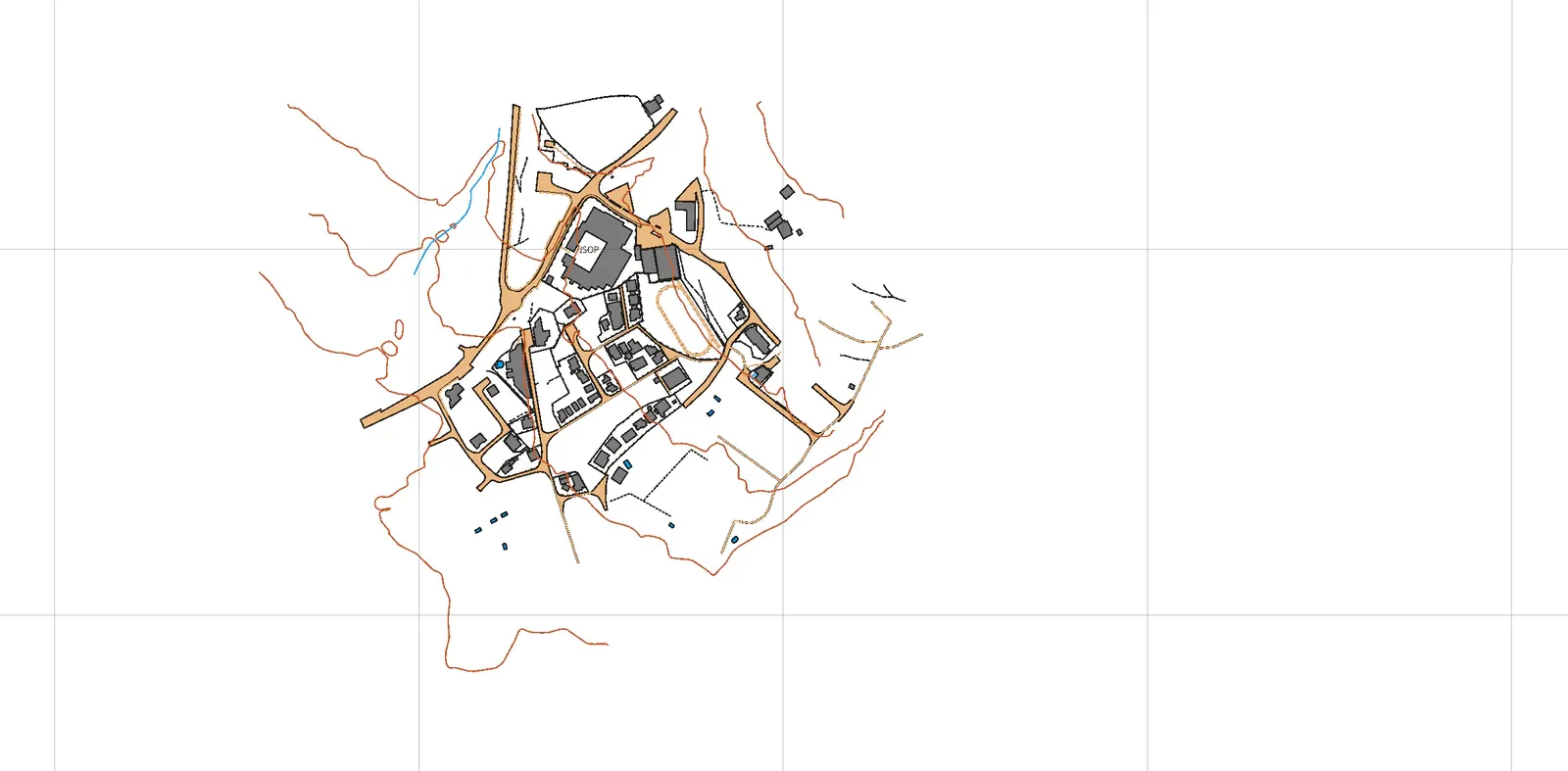
À quoi ressemble la carte à mesure qu’elle grandit
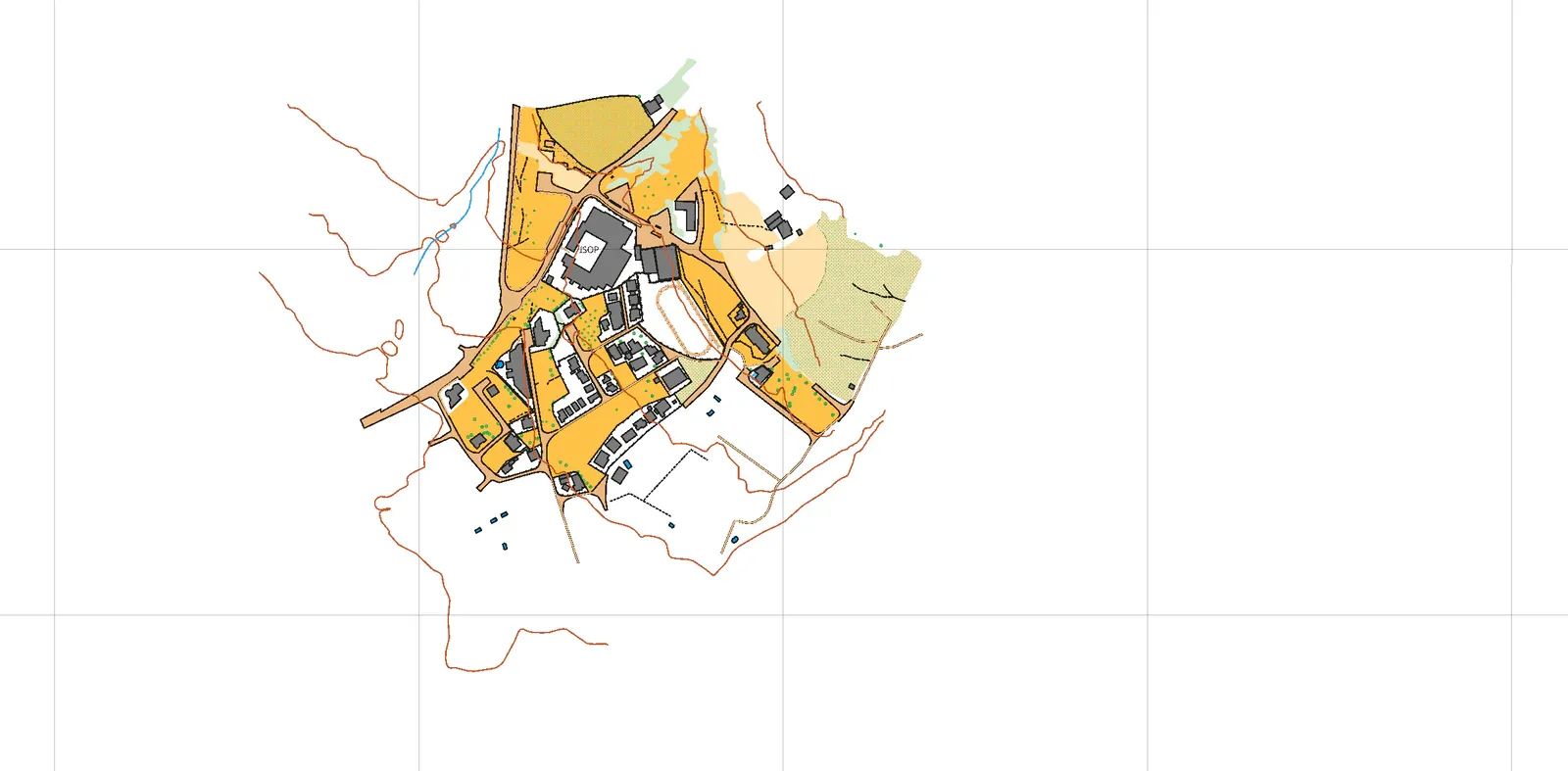
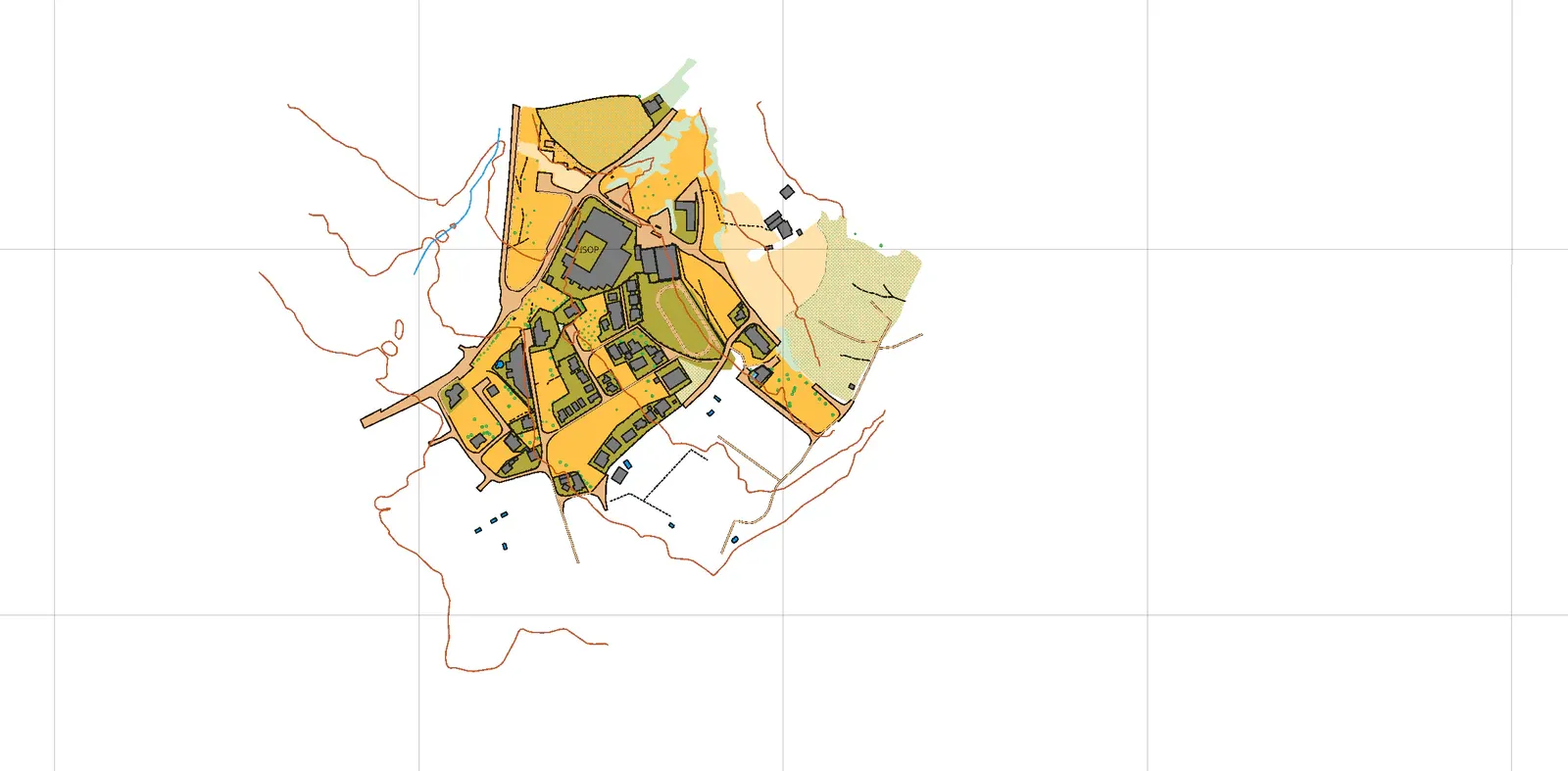
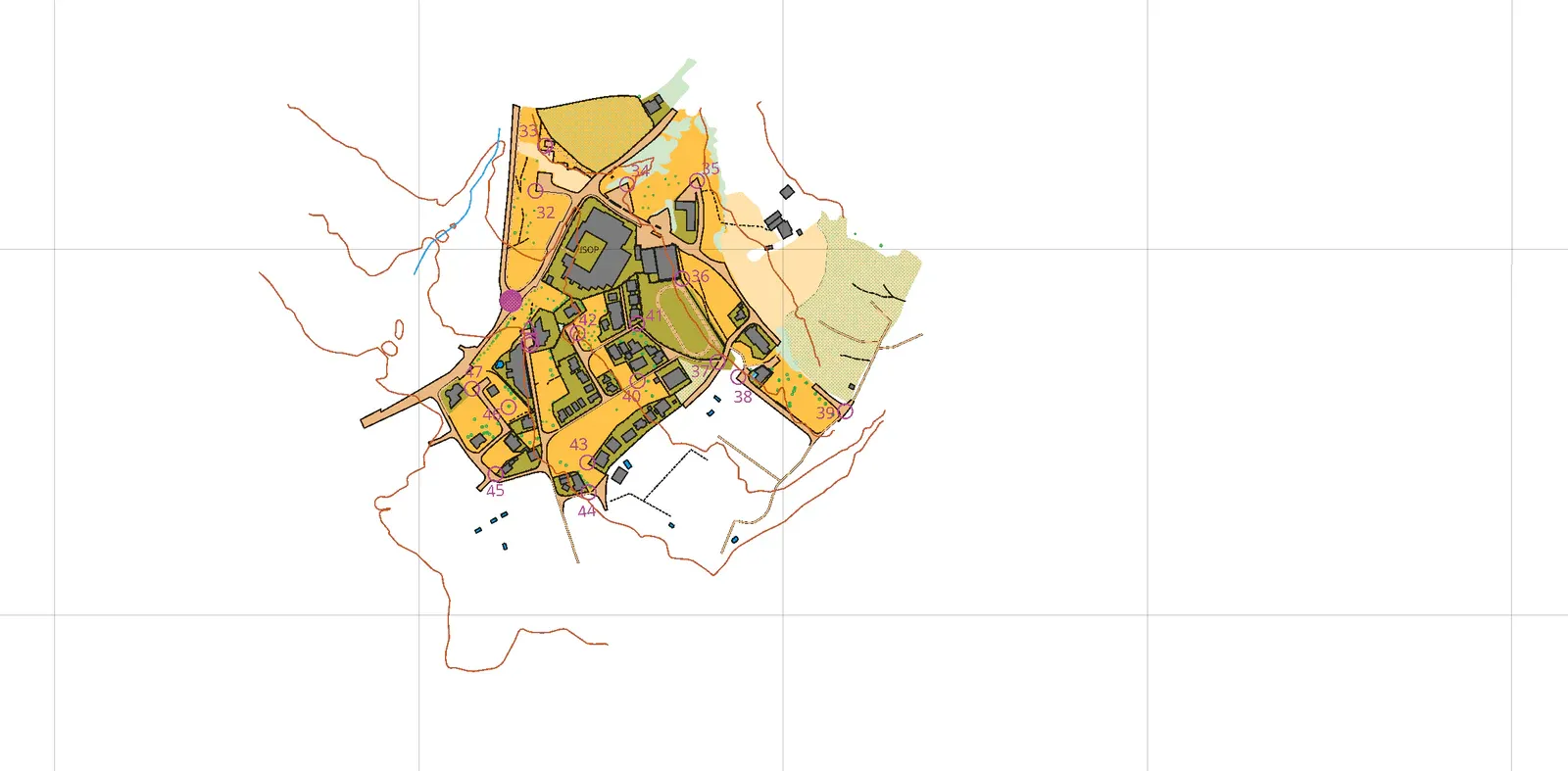
On corrige plus qu’on ne dessine
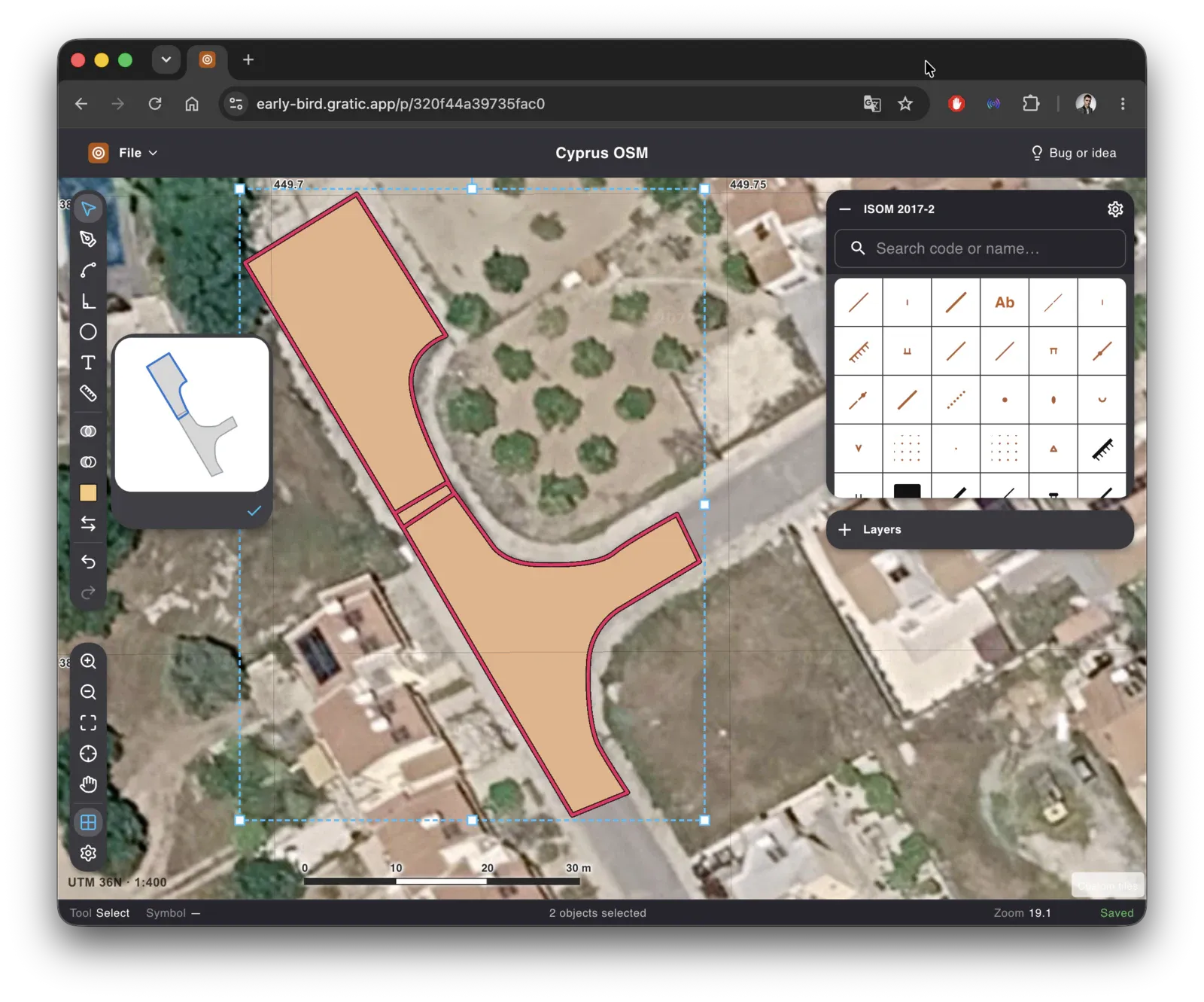
L’essentiel du travail n’est pas de dessiner mais de corriger : décaler un nœud, couper une ligne, changer le symbole de toute une sélection
La première passe pose quelque chose sur la carte. Tout ce qui vient après est de la correction : une clôture entrée d’un demi-mètre dans un mur, un sentier qui devrait s’arrêter à l’escalier, deux cents buissons qui se révèlent porter le mauvais symbole et qu’il faut changer d’un coup. Deux surfaces qui auraient dû n’en faire qu’une.
La feuille est un éditeur à part entière
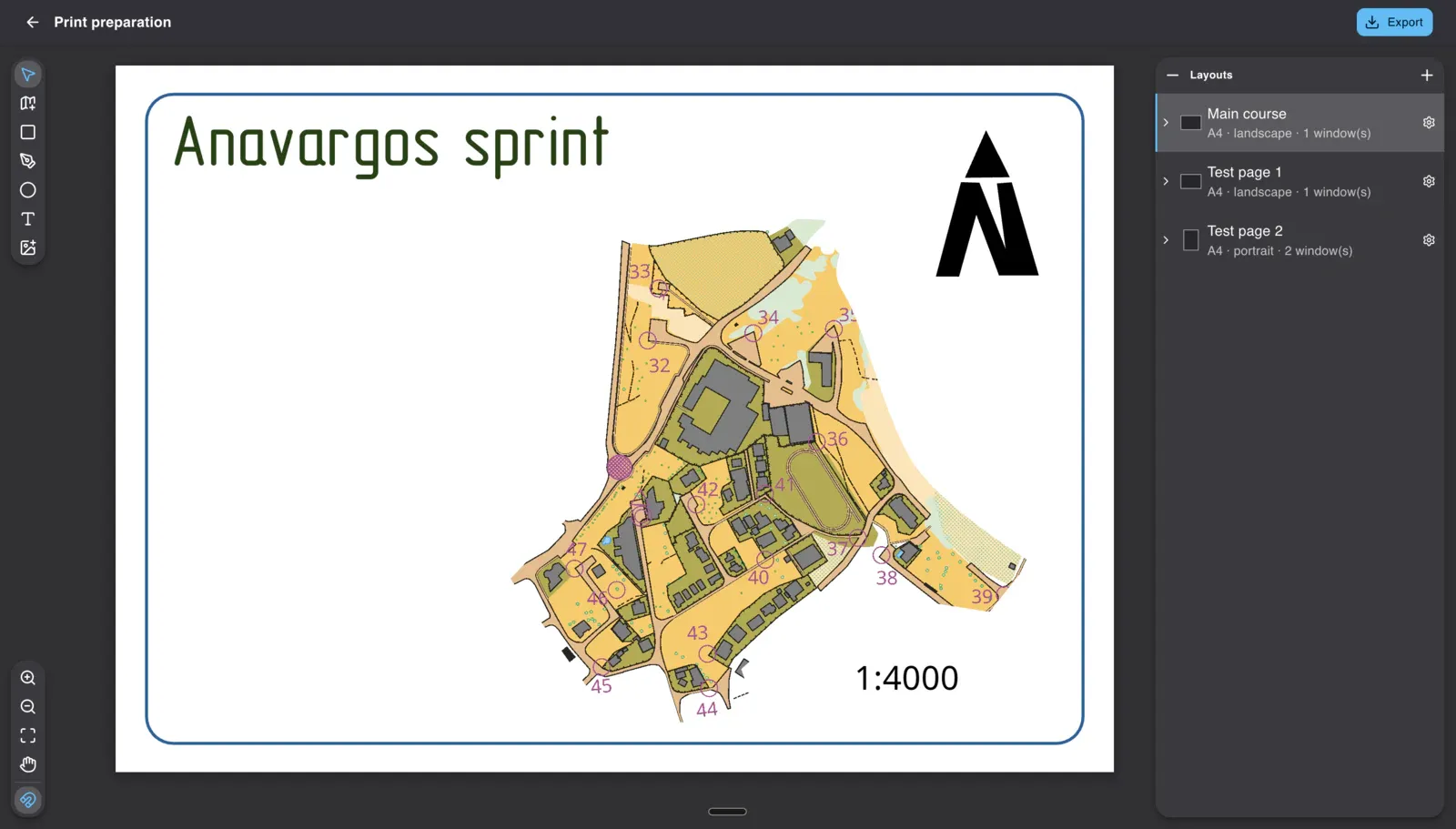
La feuille est un éditeur à part entière : vous y posez des fenêtres de carte, chacune avec sa propre échelle
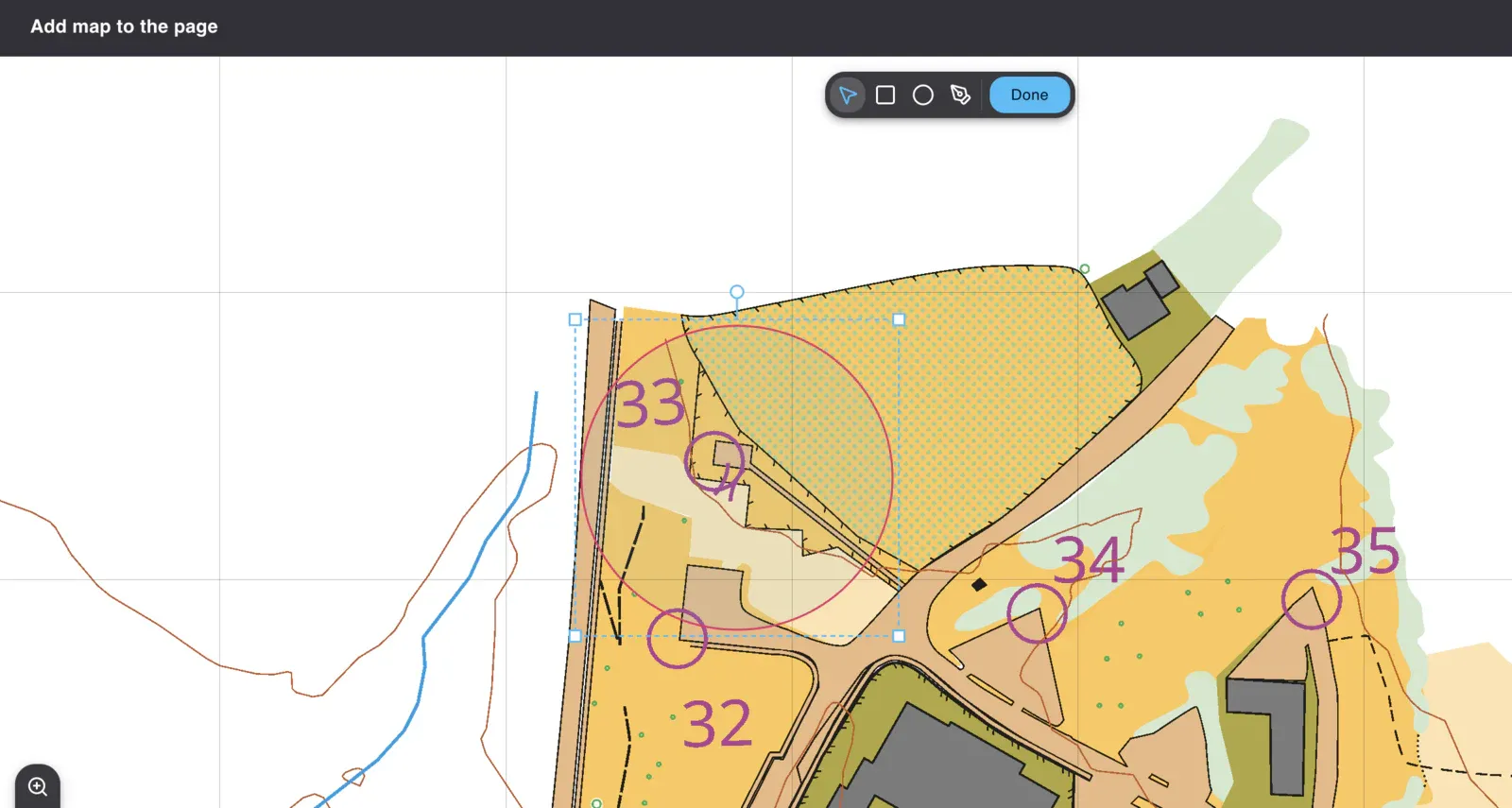
Une carte n’est vraiment une carte qu’une fois imprimée. La feuille est une page en vrais millimètres, et ce que vous y posez, ce sont des fenêtres ouvertes sur la carte. Vous choisissez la zone d’une fenêtre sur la carte elle-même, et elle peut être un rectangle, une ellipse ou une forme que vous dessinez.
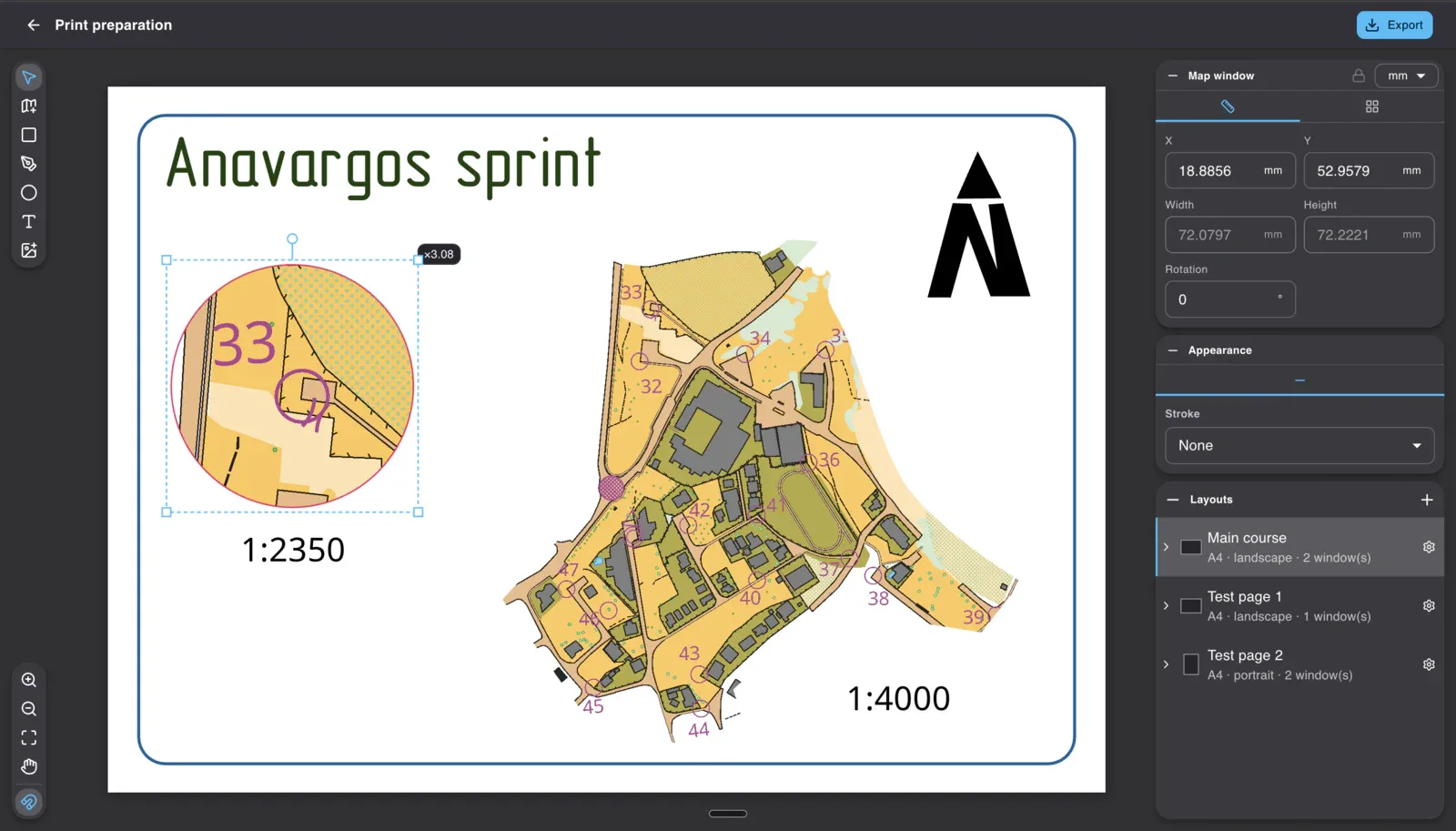
Une seconde fenêtre n’est pas un second fichier. Ici, c’est la même carte, agrandie 3,08 fois, à 1:2350, découpée en cercle, sur la même page. Chaque fenêtre a ses propres position et taille en millimètres, et sa propre rotation.
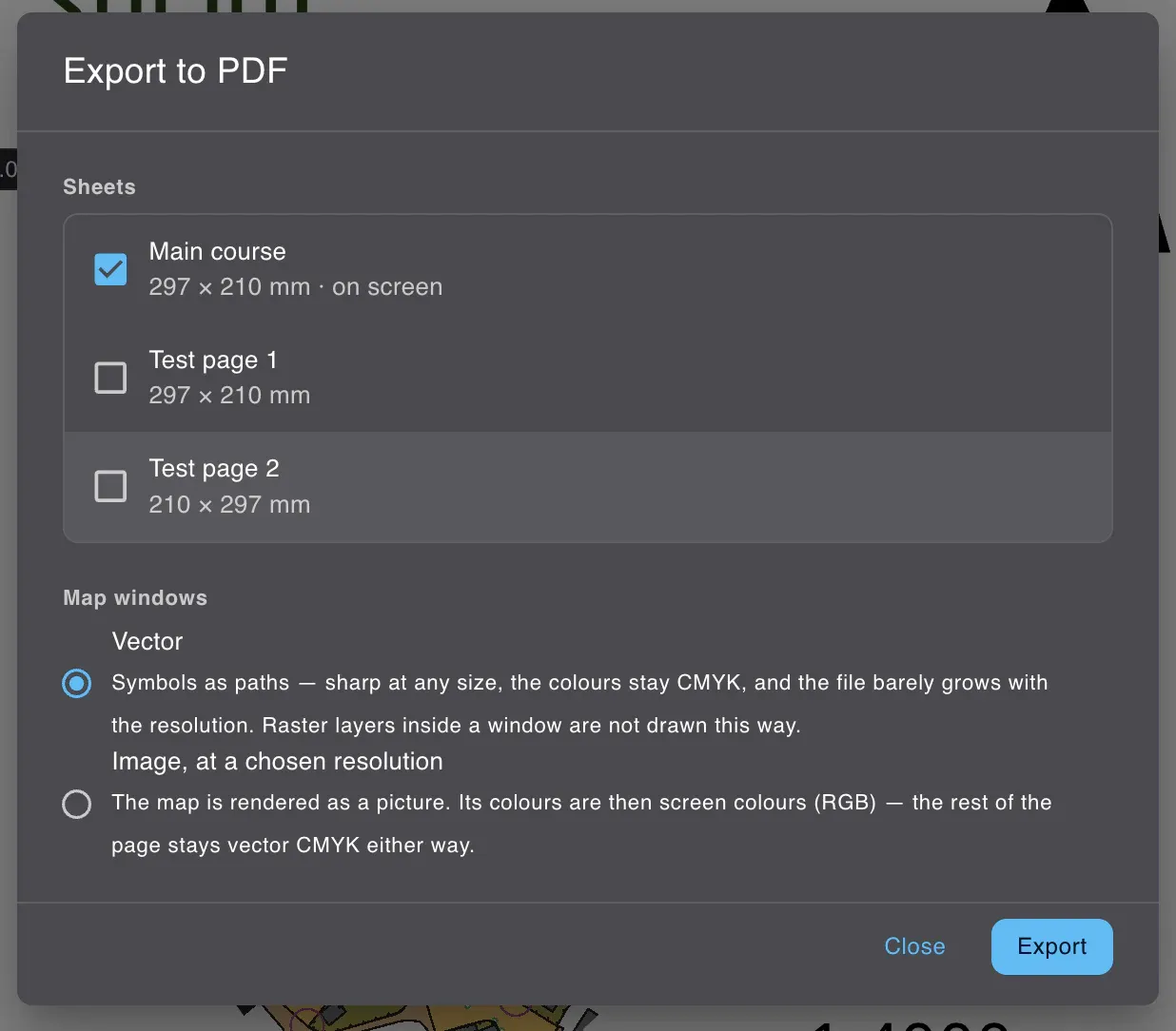
La page sort en PDF, et les fenêtres de carte peuvent sortir soit en tracés vectoriels, qui gardent les encres CMYK que définit le jeu de symboles, soit en image à la résolution que vous choisissez. Le reste de la page, lui, est vectoriel dans les deux cas.
Les commandes, sur un seul écran

Le menu « File » contient une planche des gestes, qui bascule entre le pavé tactile et la souris. C’est une image que vous ouvrez pour apprendre les commandes, et non un endroit où les réaffecter.
À deux sur la même carte
Deux traceurs de carte dessinent la même carte en même temps – c’est la seule chose qu’un éditeur installé sur une machine ne sait pas faire
Deux personnes ouvrent la même carte et dessinent en même temps, depuis des machines différentes ; il n’en existe qu’un seul exemplaire. Pas de fichier maître, pas de date dans le nom du fichier.
Faire sortir la carte, pas seulement la page
Le PDF ci-dessus, c’est ce qui part à l’impression. La carte elle-même sort en fichier de carte :
.omap pour OpenOrienteering Mapper, qui emporte le graphisme des symboles – les glyphes, les
trames, les tirets – et le géoréférencement avec sa déclinaison.
Il existe aussi un export OCAD, et il vaut la peine de dire exactement ce que Gratic fait aujourd’hui : le fichier s’ouvre, les objets y sont, les couleurs y sont, les coordonnées y sont. Le graphisme des symboles est encore en chantier ; vérifiez donc un fichier avant de lui confier un tirage.
La carte est réelle, les étapes ont été reconstituées
La carte ci-dessus est une petite carte de sprint, et non une démonstration montée pour un article. C’est bien la carte, avec ses erreurs corrigées et ses zones interdites discutées. Les images étape par étape ont été faites après coup, en démontant la carte terminée, une catégorie de symboles après l’autre.