Una carta sola, dal primo livello al foglio stampato
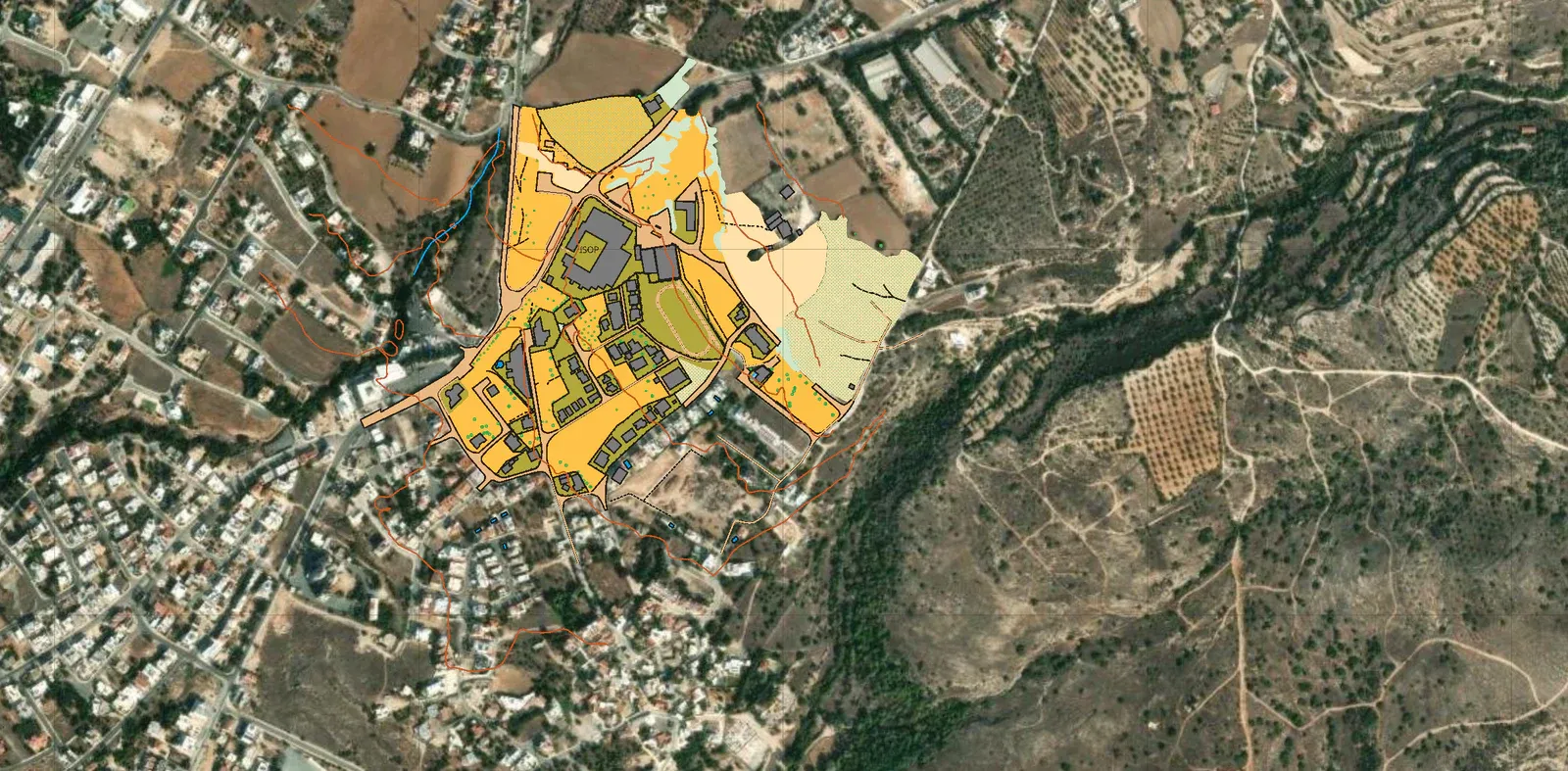
Questa è una carta vera, costruita nell’ordine giusto. Mezzo chilometro quadrato di Cipro, 400 oggetti ricalcati sulle immagini satellitari, tutto in una scheda del browser. Ecco tutti i passaggi, per lo più in immagini.
 Andrey Surzhikov
Traduzione automatica dall’inglese. Originale
Anavargos, sulla costa occidentale di Cipro. La carta finita copre 0,77 per 0,73 chilometri, cioè 0,56 km², e contiene 400 oggetti: 161 alberi e cespugli, 85 edifici, 57 strade e superfici pavimentate, 45 macchie di vegetazione, 21 recinzioni. Circa 700 oggetti per chilometro quadrato: ecco che aspetto ha una carta sprint fatta come si deve.
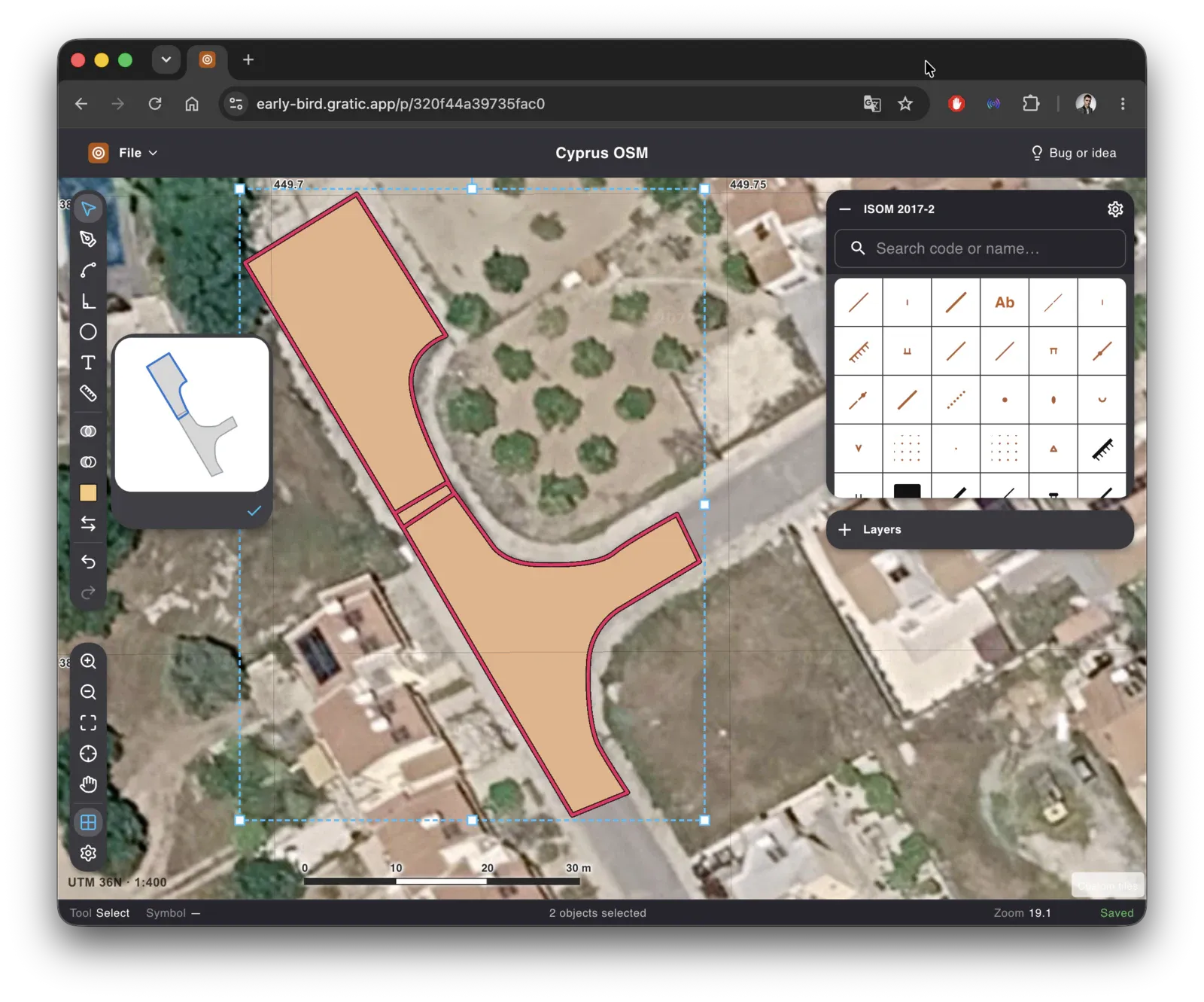
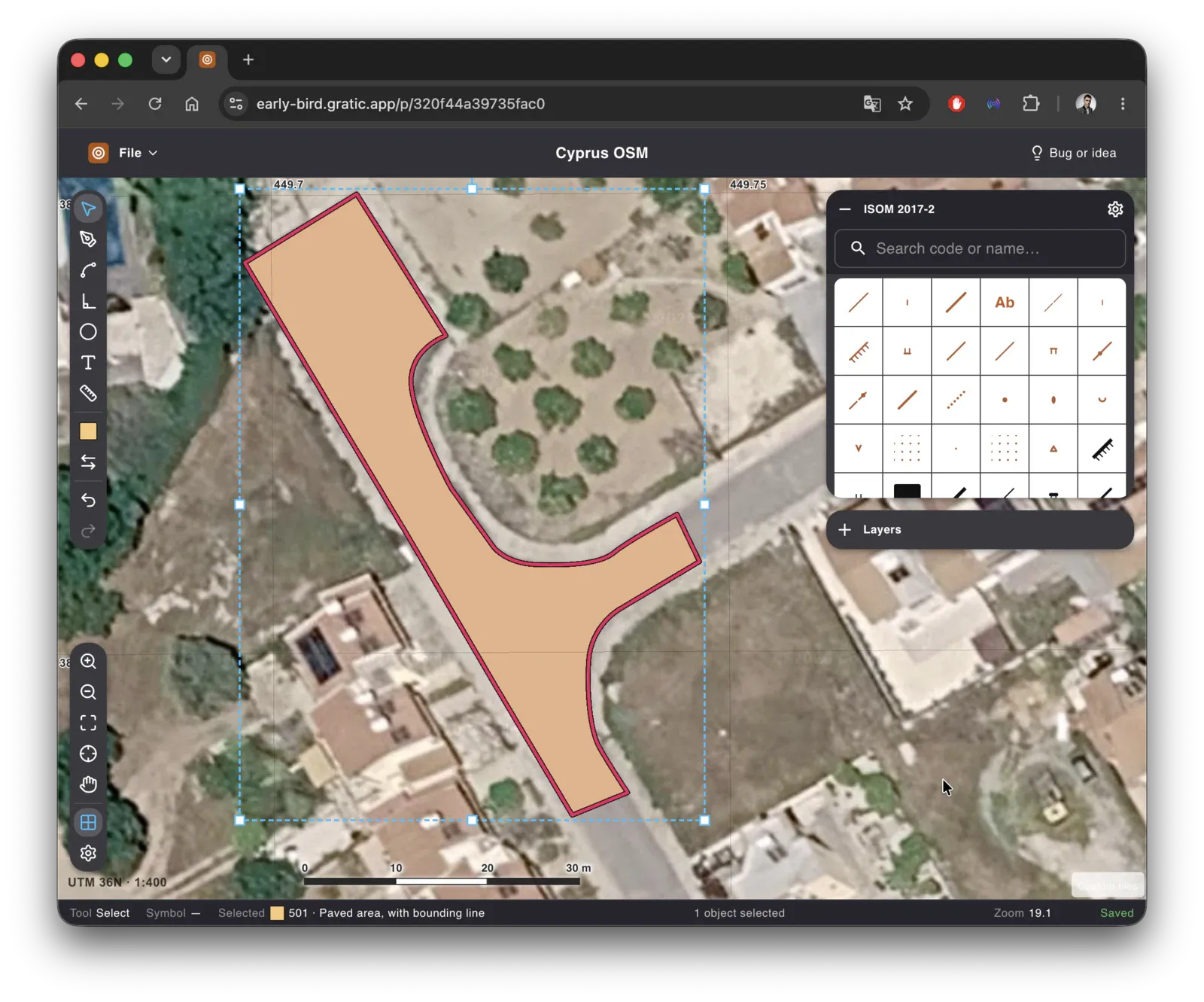
Lo schermo
L’editor che vedete in queste immagini è Gratic.
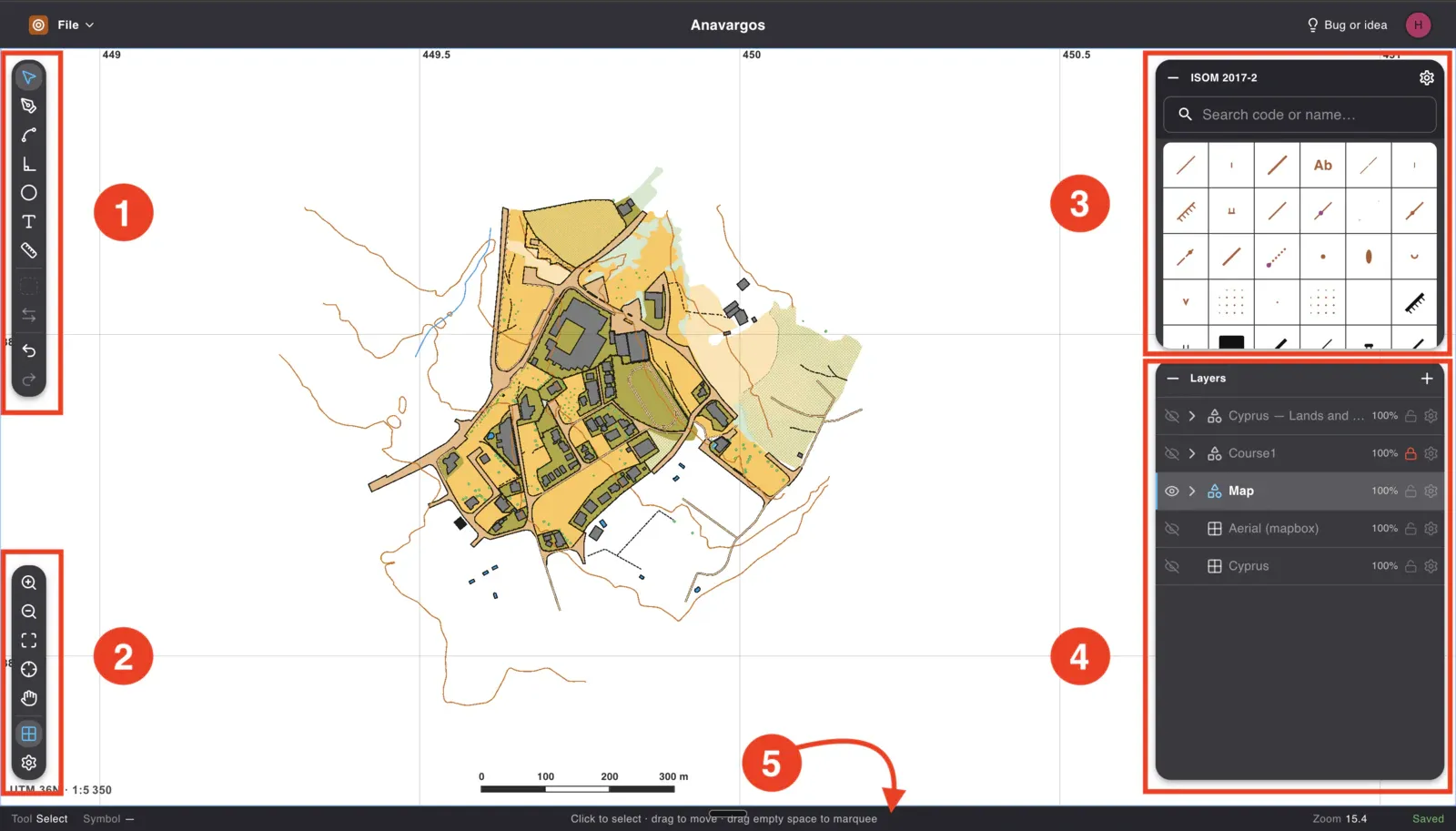
- Disegno e modifica. Selezione, penna, curva morbida, angoli retti, ellisse, testo, misura e l’editor dei vertici. Annulla e ripristina in fondo.
- La vista. Zoom, adattamento alla carta, geolocalizzazione, spostamento, griglia e le impostazioni del progetto, dove stanno la scala, il nord e la declinazione magnetica.
- Il set di simboli. Tutto quello che definisce la norma ISOM 2017-2, con la ricerca per codice o per nome. È la scelta che fate qui a decidere come si comporta la prossima cosa che disegnate.
- I livelli. Il rilevamento importato, il percorso, il vostro disegno, le mappe di sfondo. Ognuno con la sua visibilità, il suo lucchetto e la sua trasparenza; e ognuno si apre a mostrare le categorie di simboli che contiene.
- La barra di stato. Quale strumento e quale simbolo avete in mano, che cosa fa lo strumento in questo momento, a che zoom siete e se la carta è salvata.
Prima di tutto, qualcosa sotto la carta
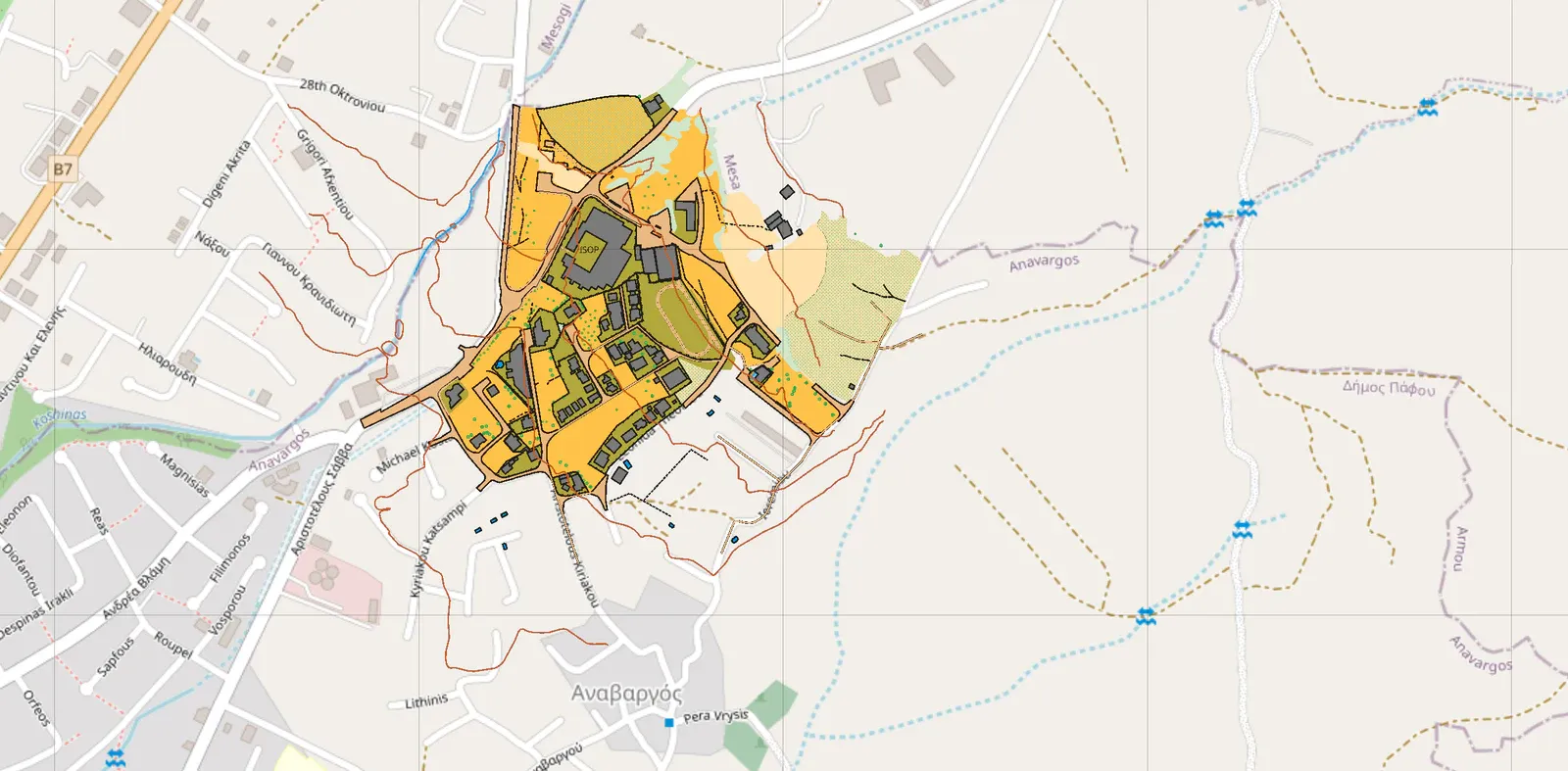
La mappa di sfondo viene da dove volete: una fonte dell’elenco, un indirizzo di tile incollato in un campo, o un vostro file – un rilevamento con drone in GeoTIFF si posa sulle proprie coordinate
C’è un elenco da cui scegliere e, se quello che vi serve non c’è, incollate in un campo l’indirizzo delle tile. Va bene anche un vostro file: un GeoTIFF porta con sé le coordinate, così un rilevamento con drone sul vostro terreno si posa al punto giusto, senza niente da allineare. Prima però il progetto va salvato: il file passa dal server, che lo decodifica.
Le mappe di sfondo si impilano come tutto il resto, e per passare dall’una all’altra basta un clic. Il disegno non si sposta.
Poi quello che lo Stato ha già rilevato
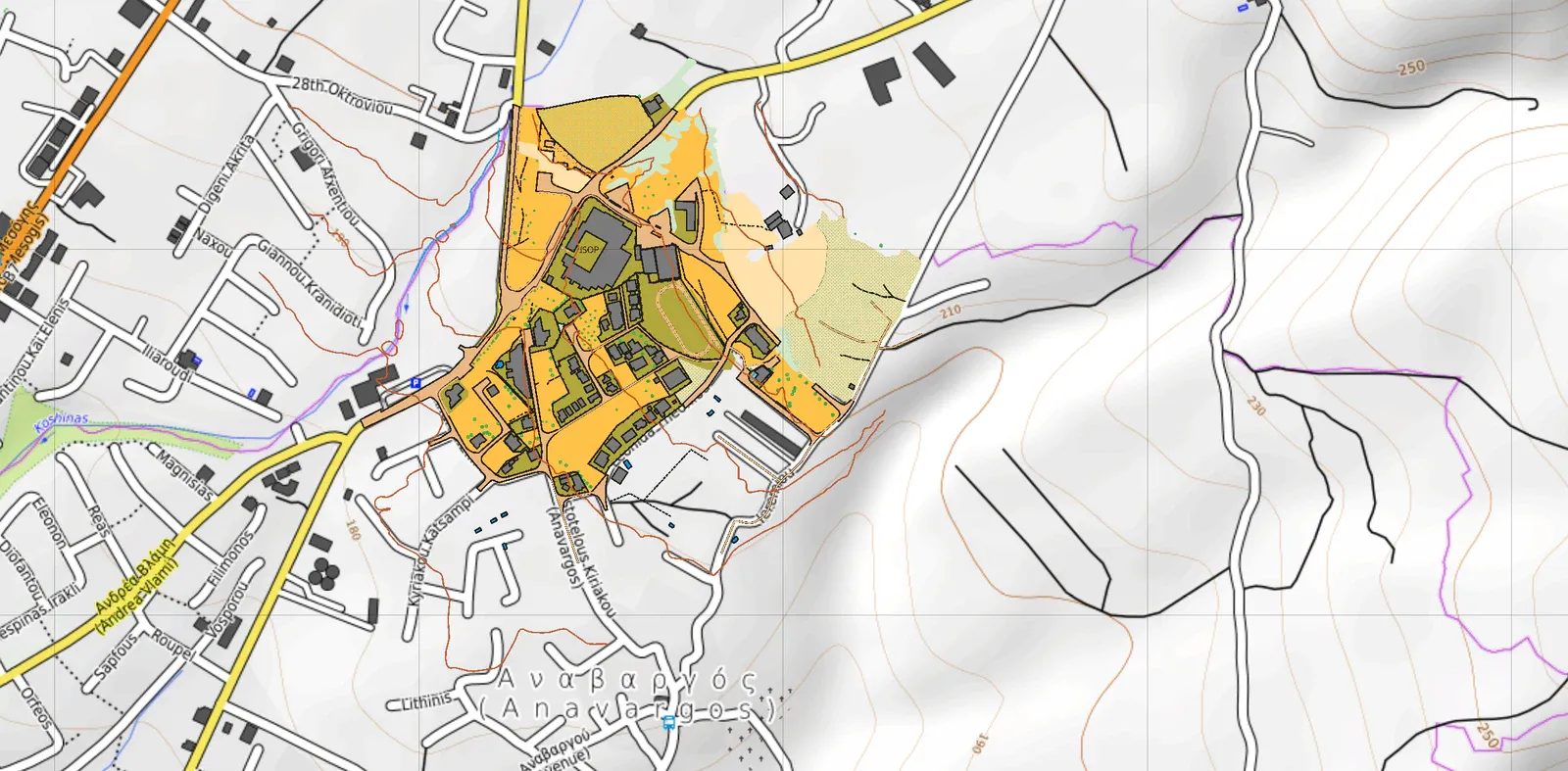
I dati nazionali arrivano in un livello a sé, così le curve di livello e le strade sono già al loro posto prima che disegniate una linea
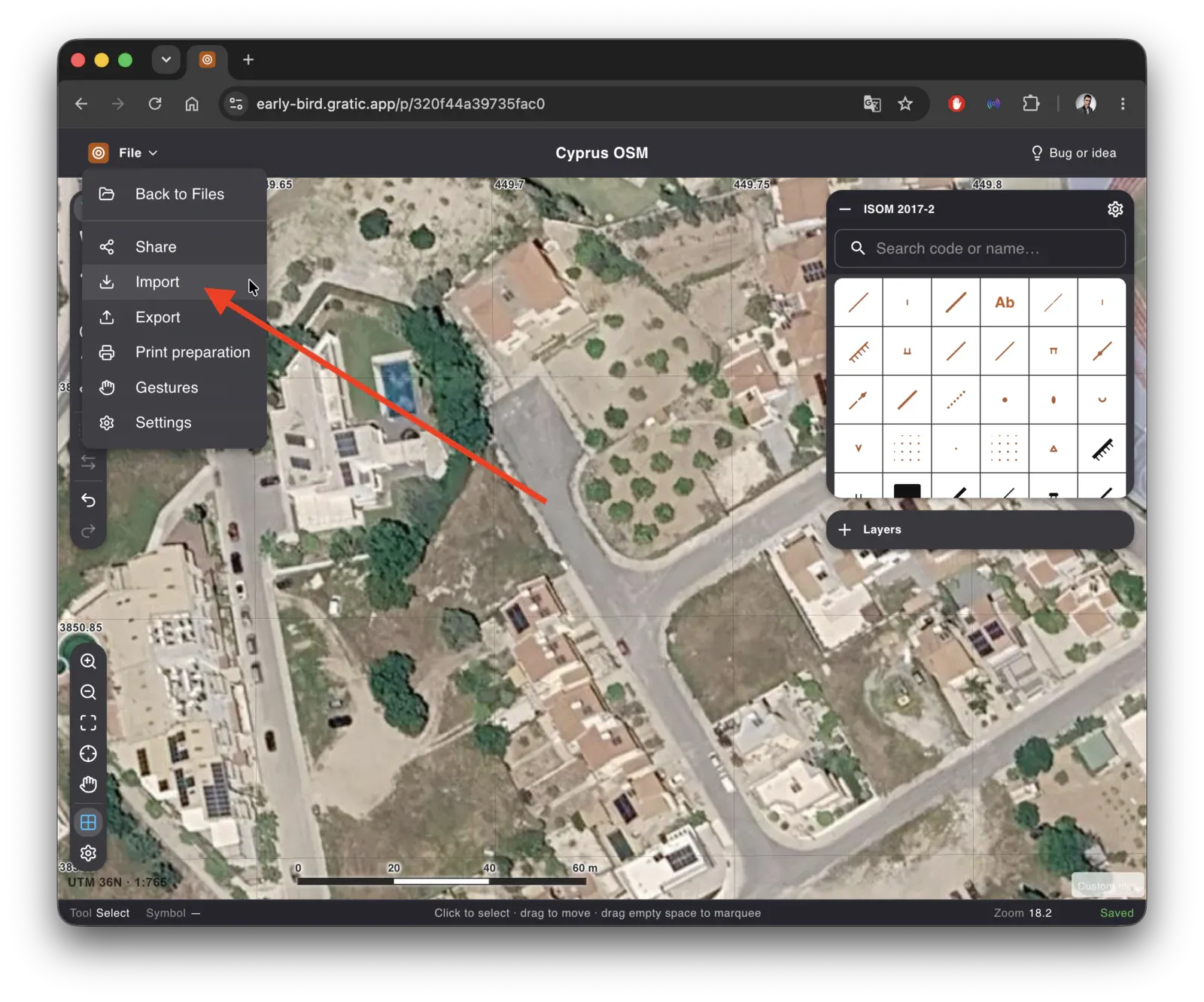
Aprite l’importazione e scegliete una fonte esterna invece di un file.
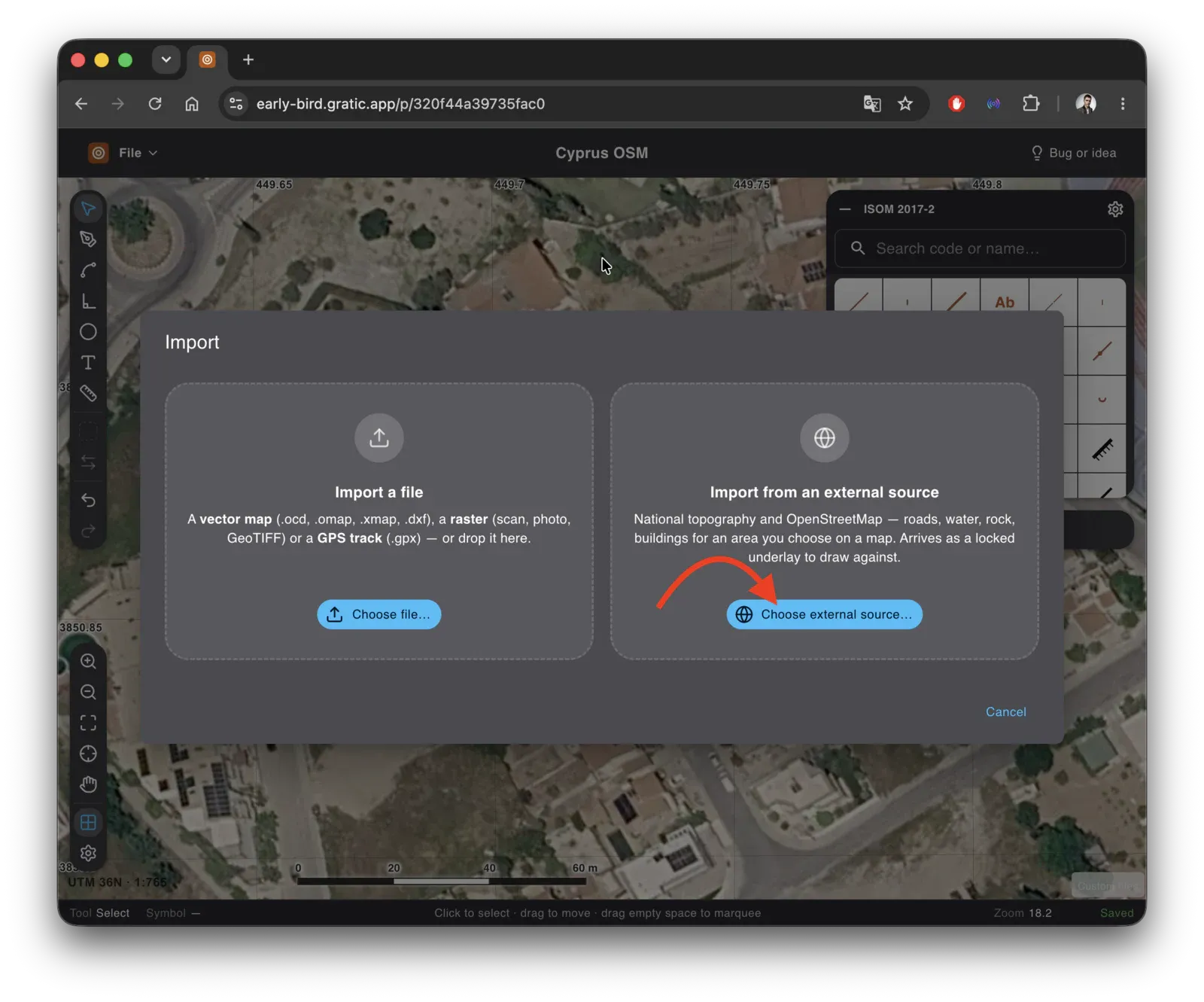
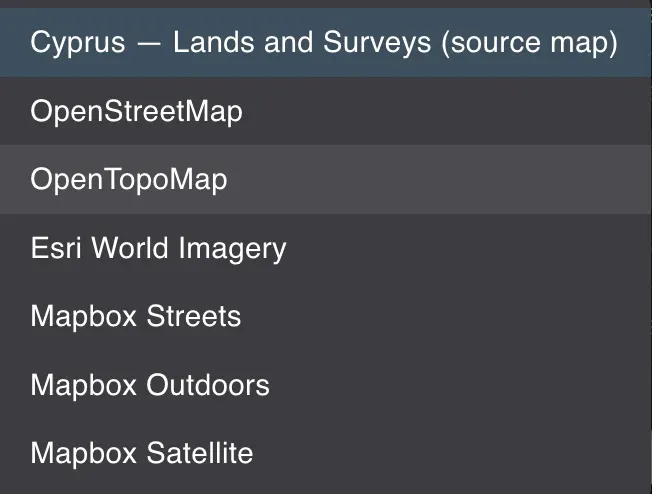
Ogni fonte dichiara la propria licenza e il limite di superficie già nell’elenco, prima ancora che la scegliate.
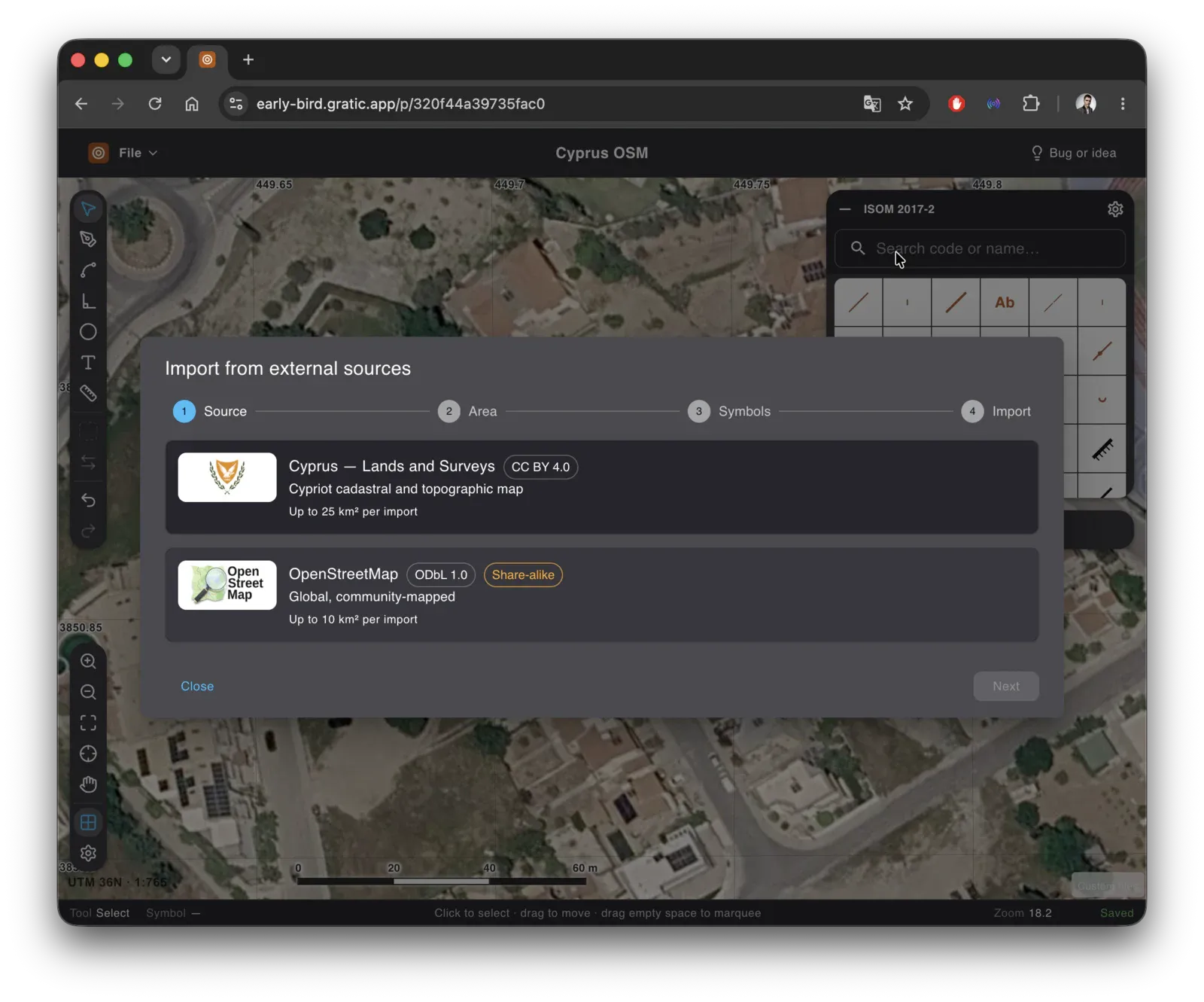
Quali fonti arrivino fino al vostro terreno non ve lo dice un articolo, ve lo dice l’elenco: aprite una carta e compaiono quelle che coprono l’area sullo schermo.
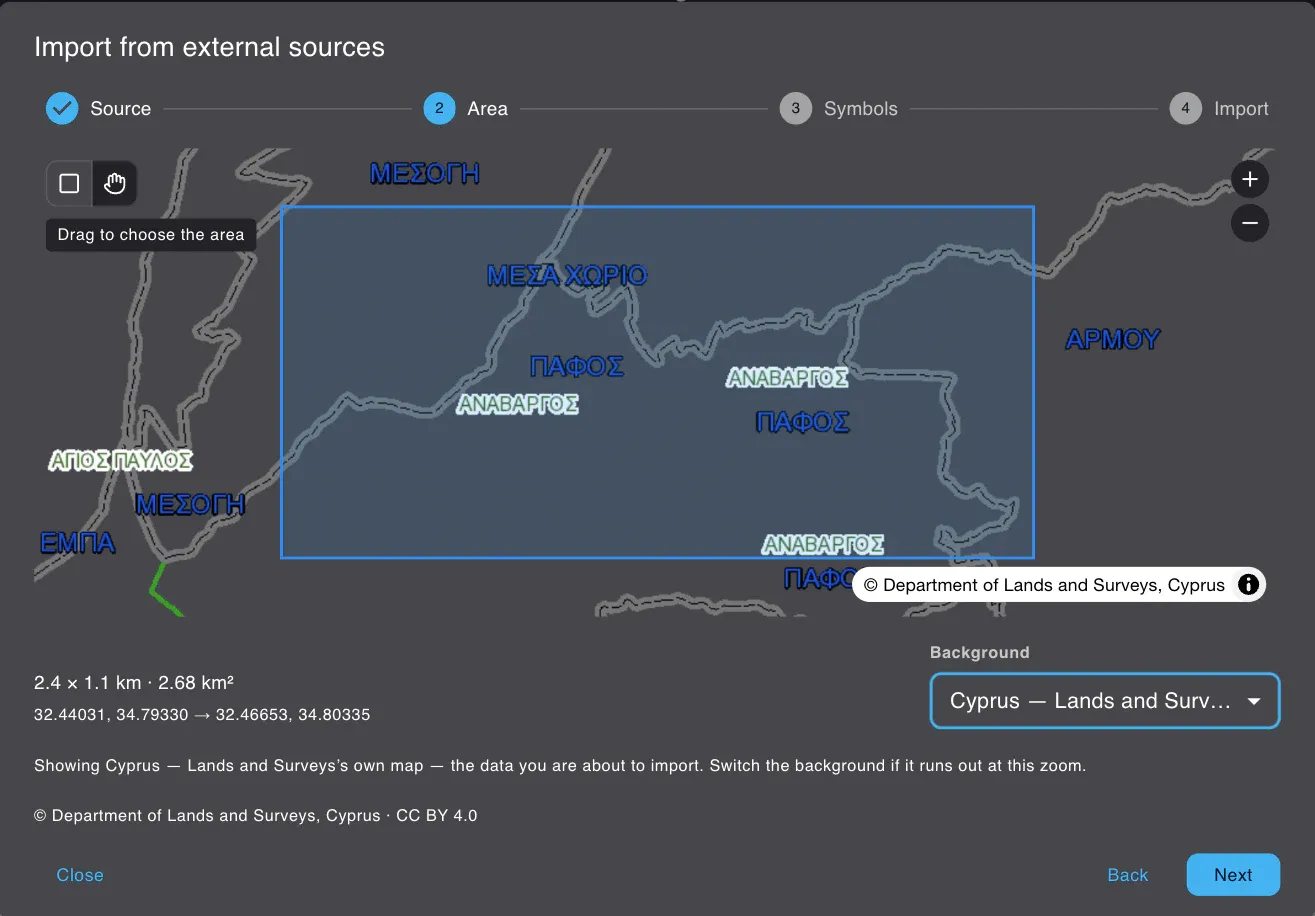
Scegliere l’area
Delimitate con un rettangolo l’area che vi interessa. Sotto il rettangolo la mappa di sfondo è la carta della fonte stessa: quello che vedete è esattamente quello che state per prendere. Accanto compaiono le misure sul terreno.
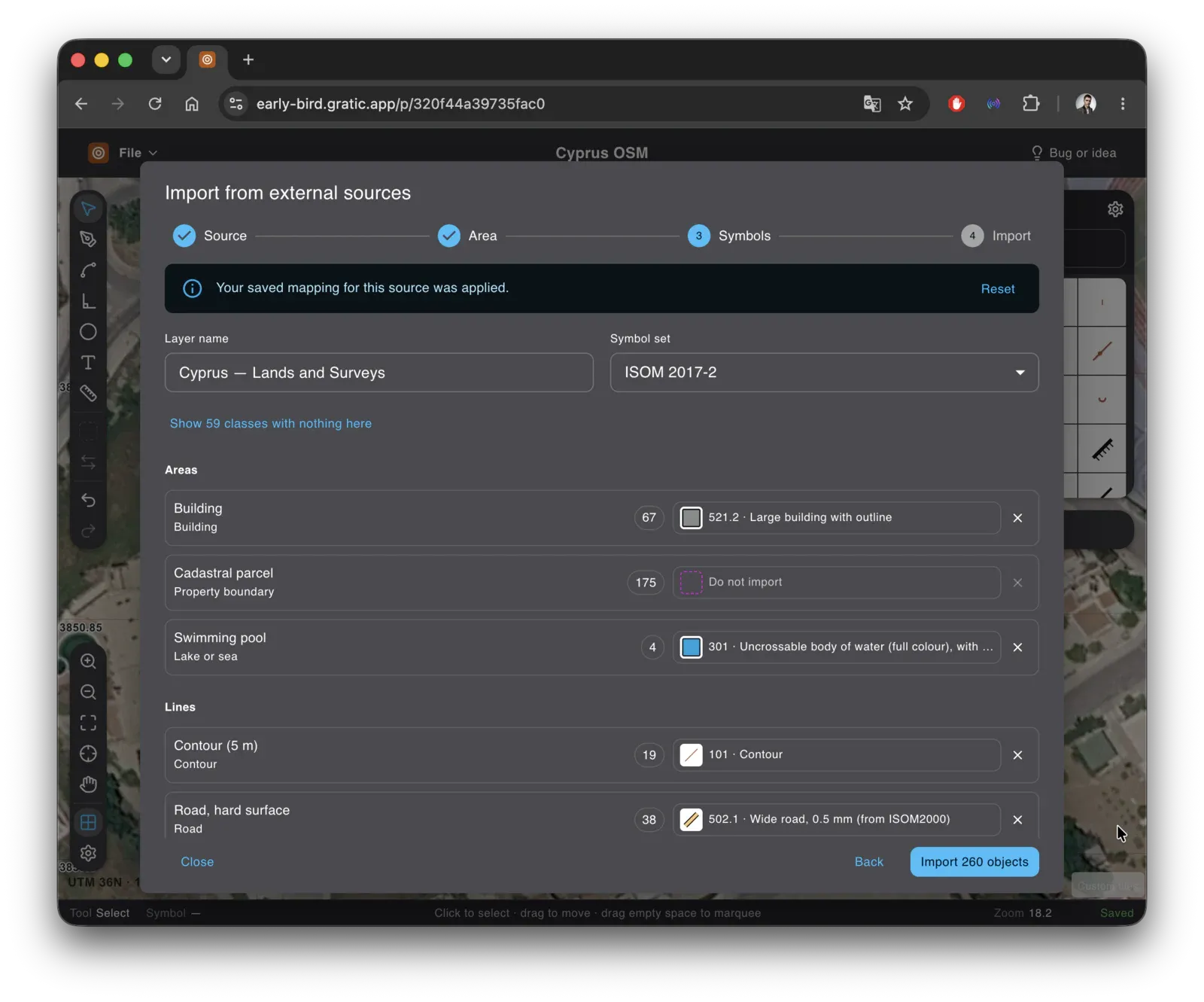
Poi ogni classe di oggetti della fonte riceve un simbolo, e accanto trovate quanti oggetti di quella classe stanno davvero dentro il rettangolo. Le classi che non volete finiscono su «Do not import» e il totale scritto sul pulsante cala.
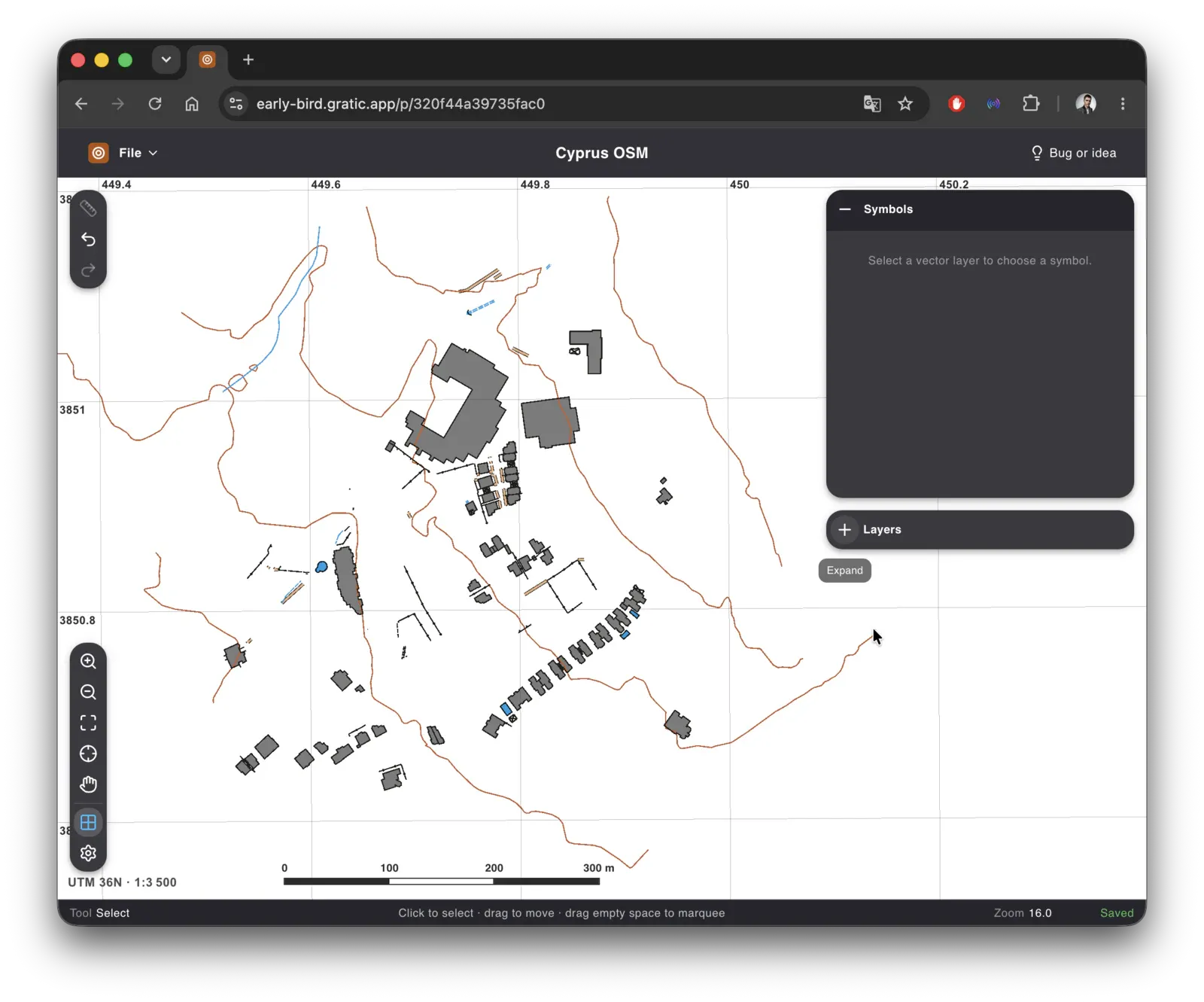
Quello che tenete di quel livello lo spostate sul vostro, il resto lo cancellate: un’importazione è materia prima, non un risultato
Un’importazione è un rilevamento, non una carta. Una parte è esatta e passa sul livello su cui disegnate. Un’altra è alla scala sbagliata, o disegnata secondo un’altra norma, o non è più vera. Quella parte la cancellate, e quello che alla carta serve lì lo disegnate a occhio sulle immagini satellitari.
Spostare quello che tenete
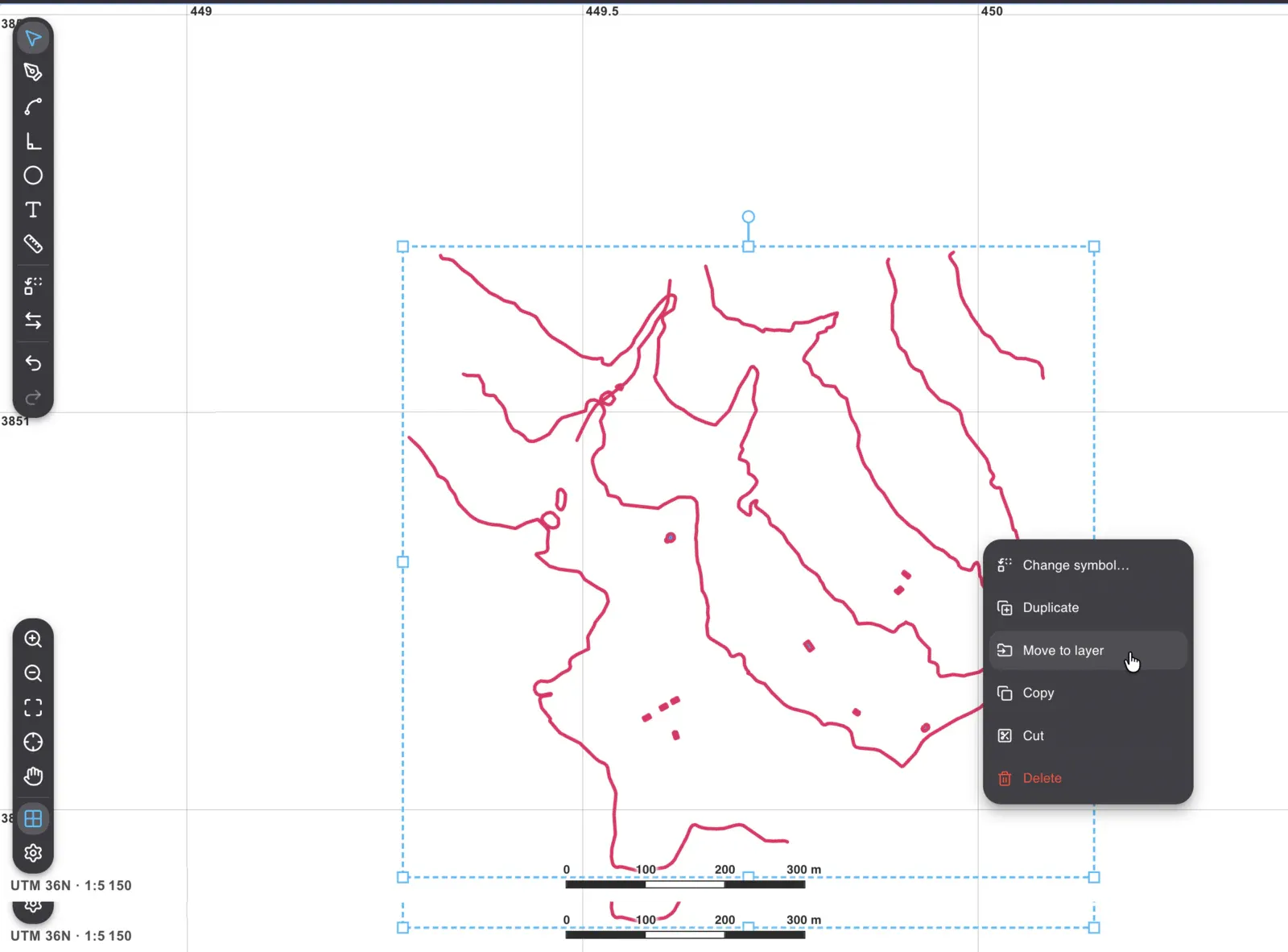
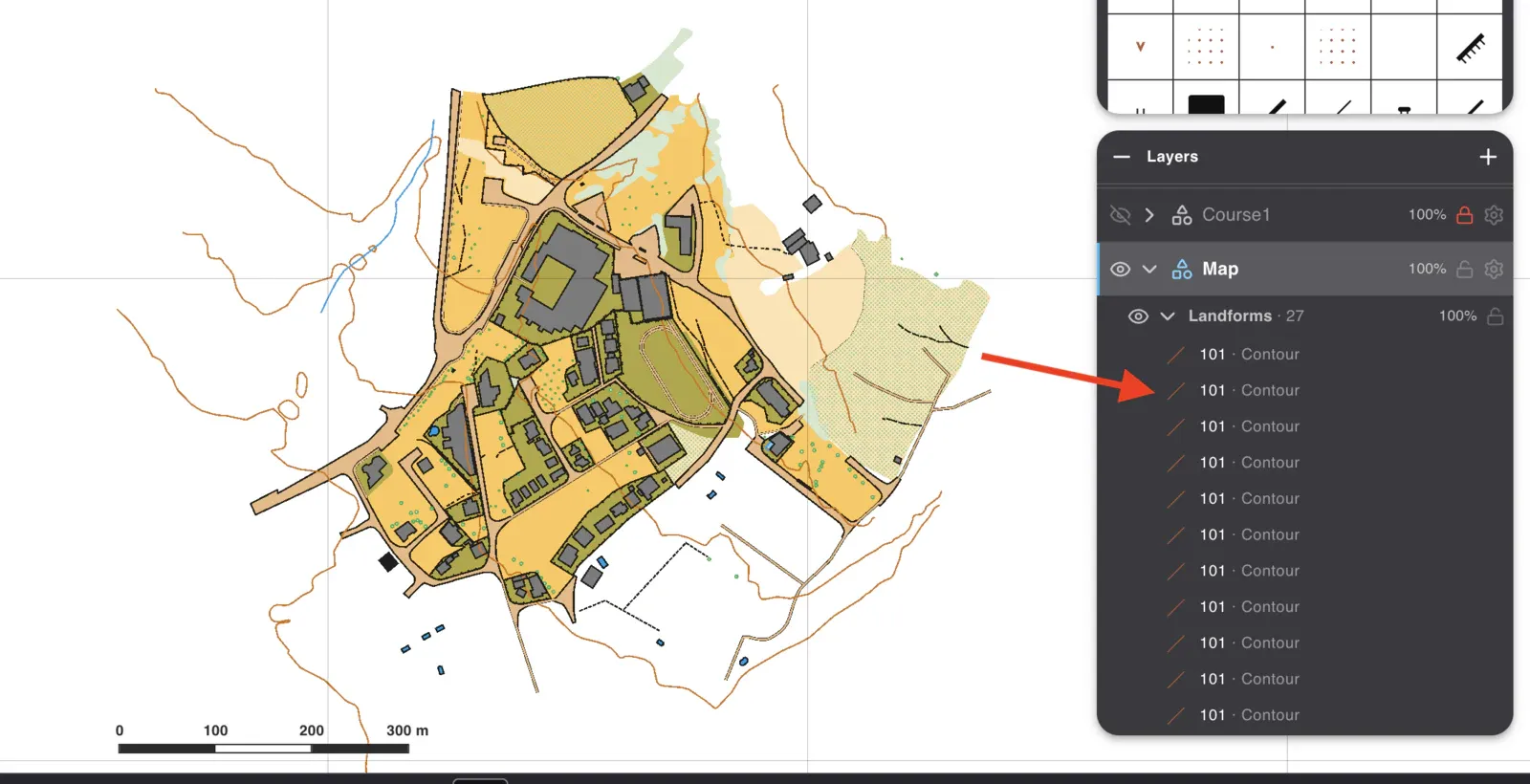
Qui valeva la pena tenere le curve di livello. Selezionatele sul livello importato e spostatele sul livello di disegno.
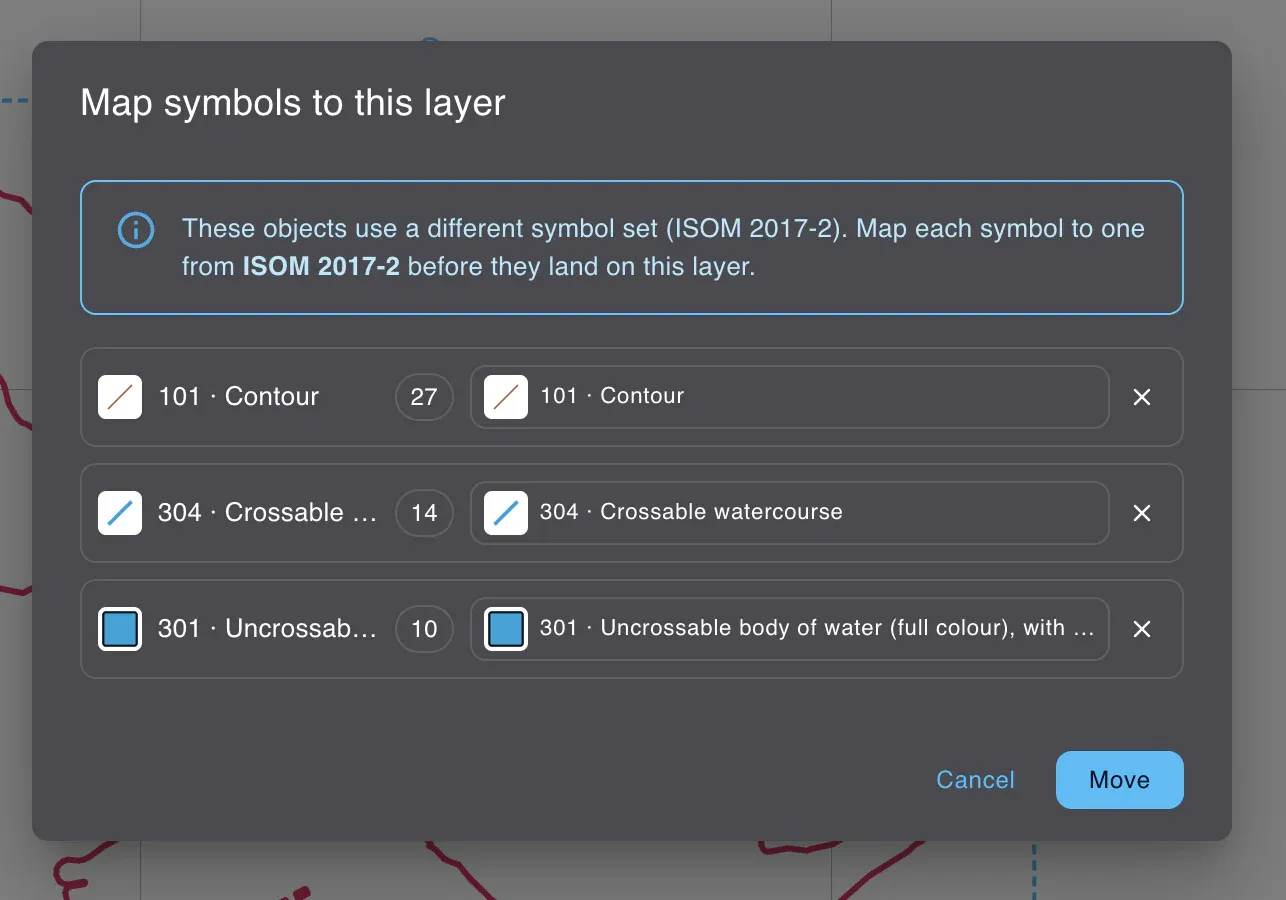
I due livelli hanno set di simboli diversi, così lo spostamento chiede in che cosa si trasforma ogni simbolo sul livello di arrivo: 27 curve di livello, 14 corsi d’acqua guadabili, 10 specchi d’acqua.
Disegnare
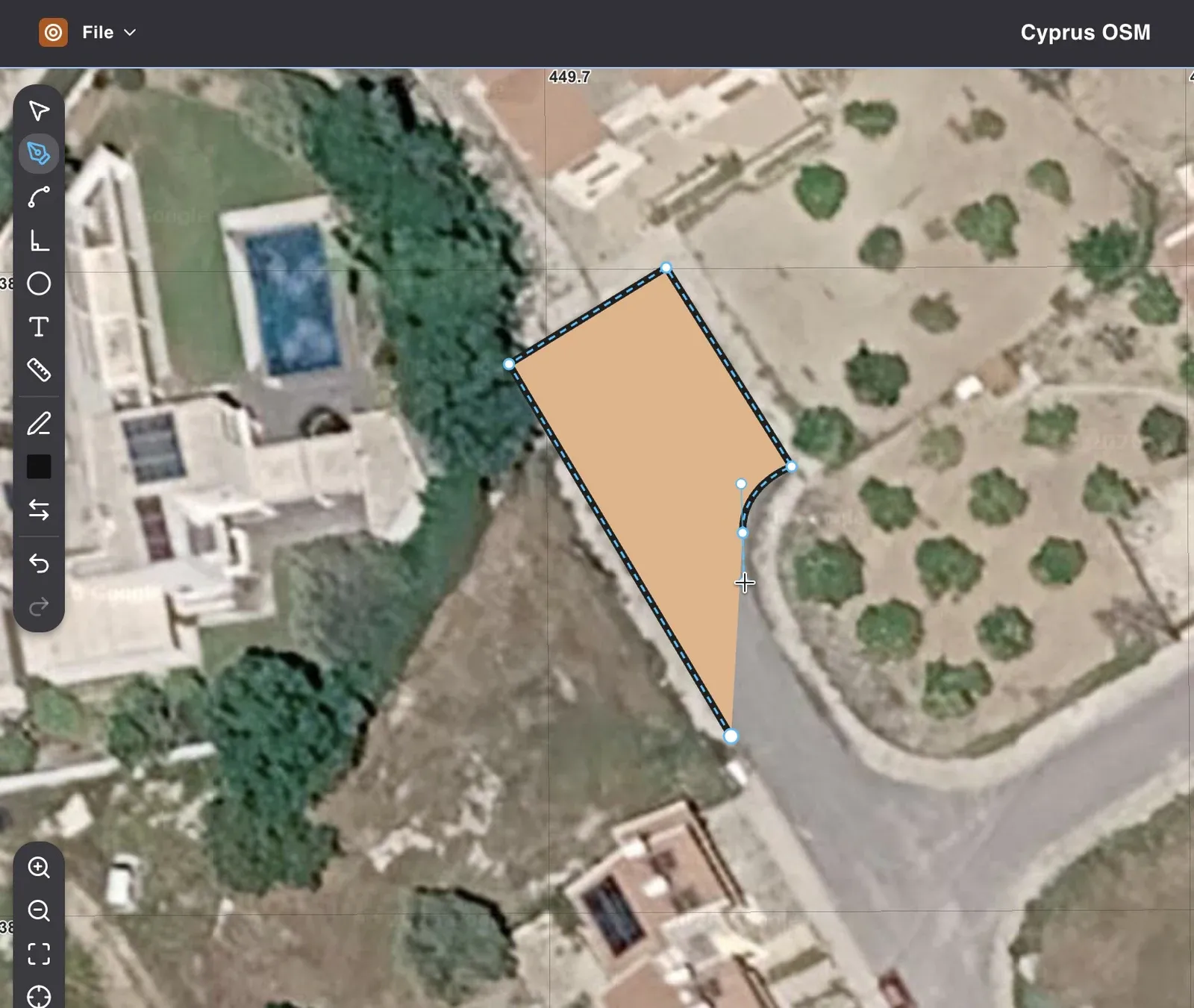
Il simbolo si porta dietro il suo strumento: scegliete un edificio e vi ritrovate a disegnare angoli retti
Non serve cambiare strumento quando cambiate simbolo. Scegliete un edificio e la penna traccia angoli retti; scegliete una strada e traccia una curva morbida. Su 85 edifici questo smette di essere una comodità e diventa una necessità.
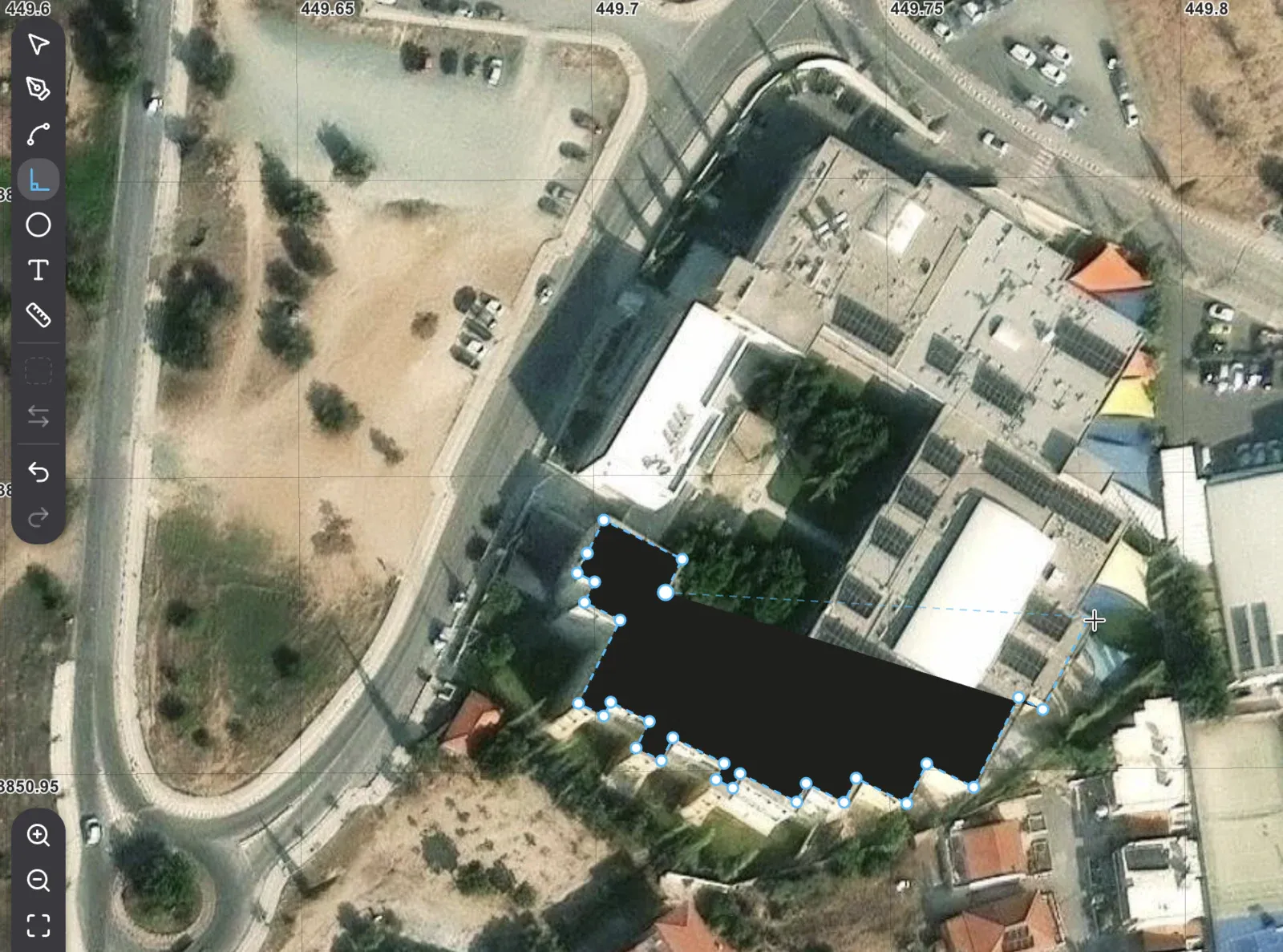
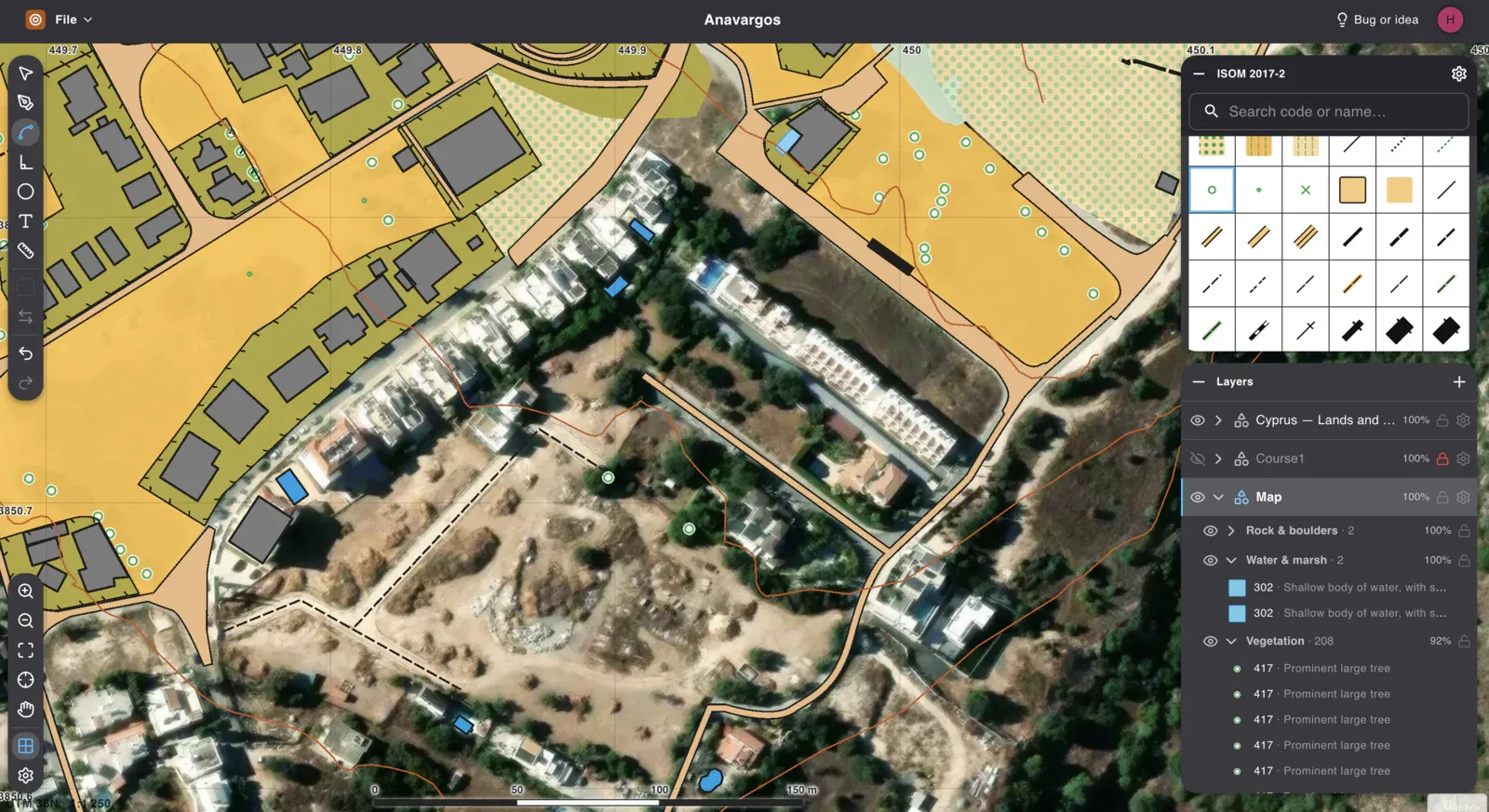
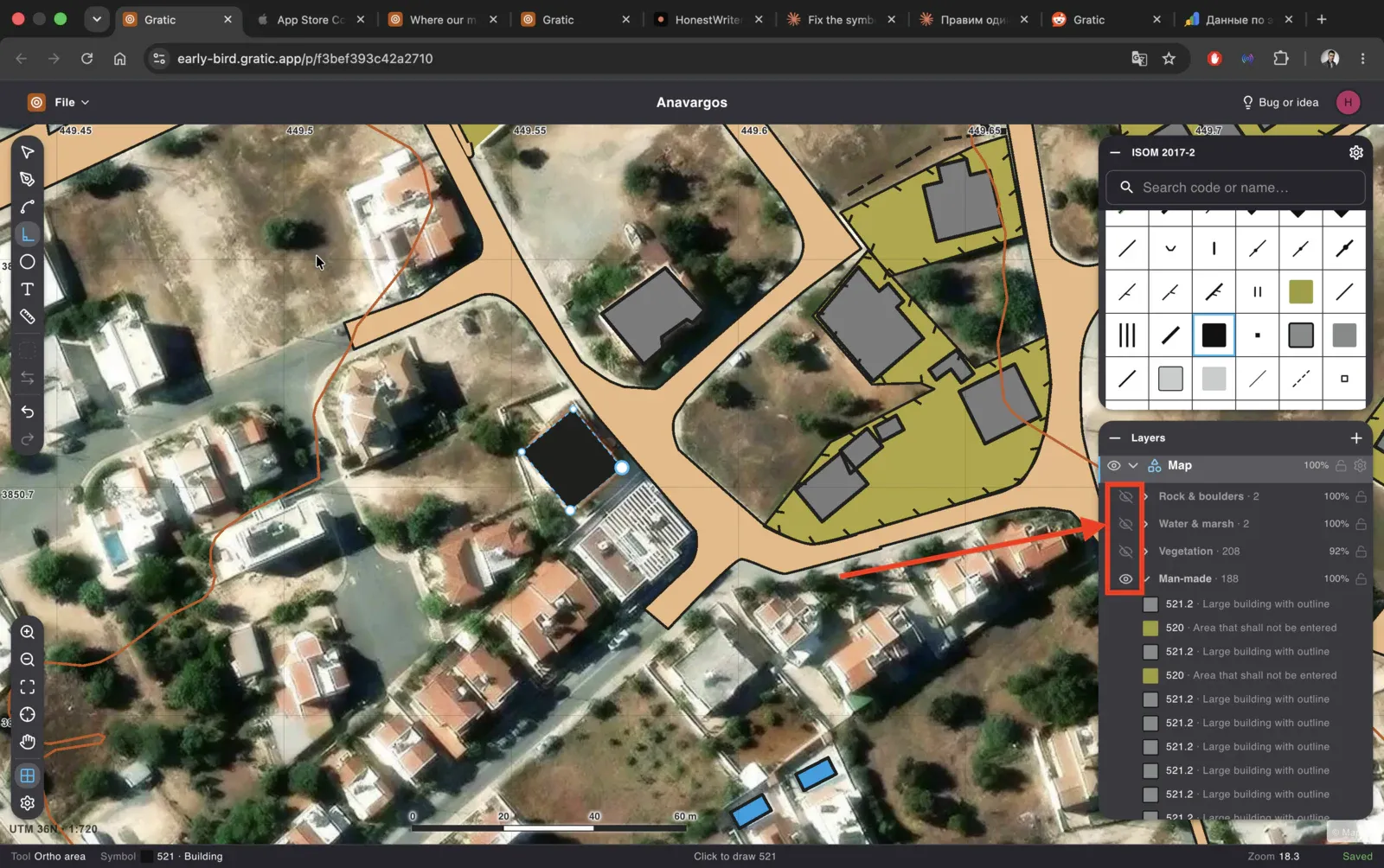
Quando una categoria dà fastidio, spegnetela per quel livello e continuate su quello che resta.
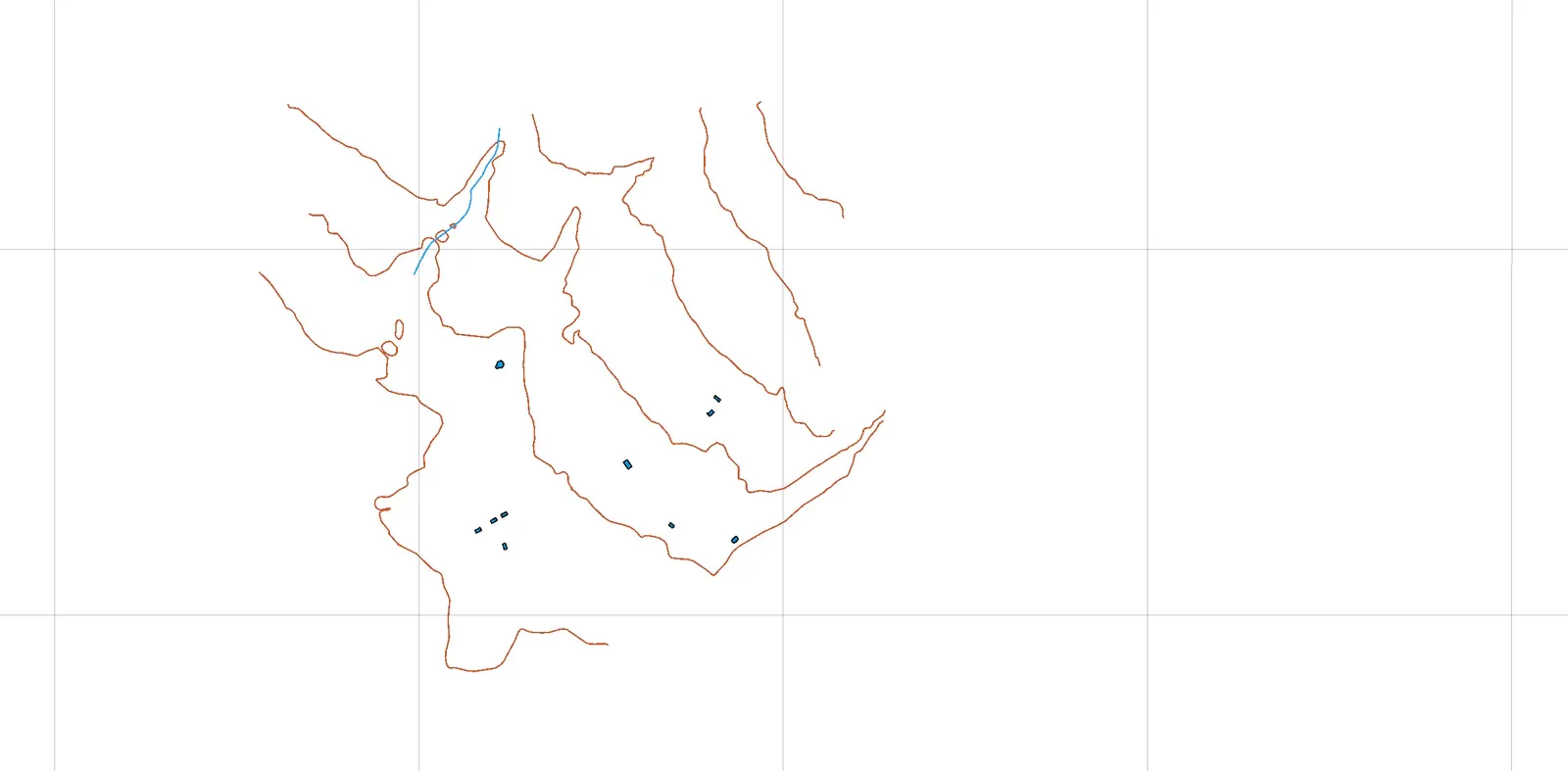
Che aspetto prende man mano che cresce
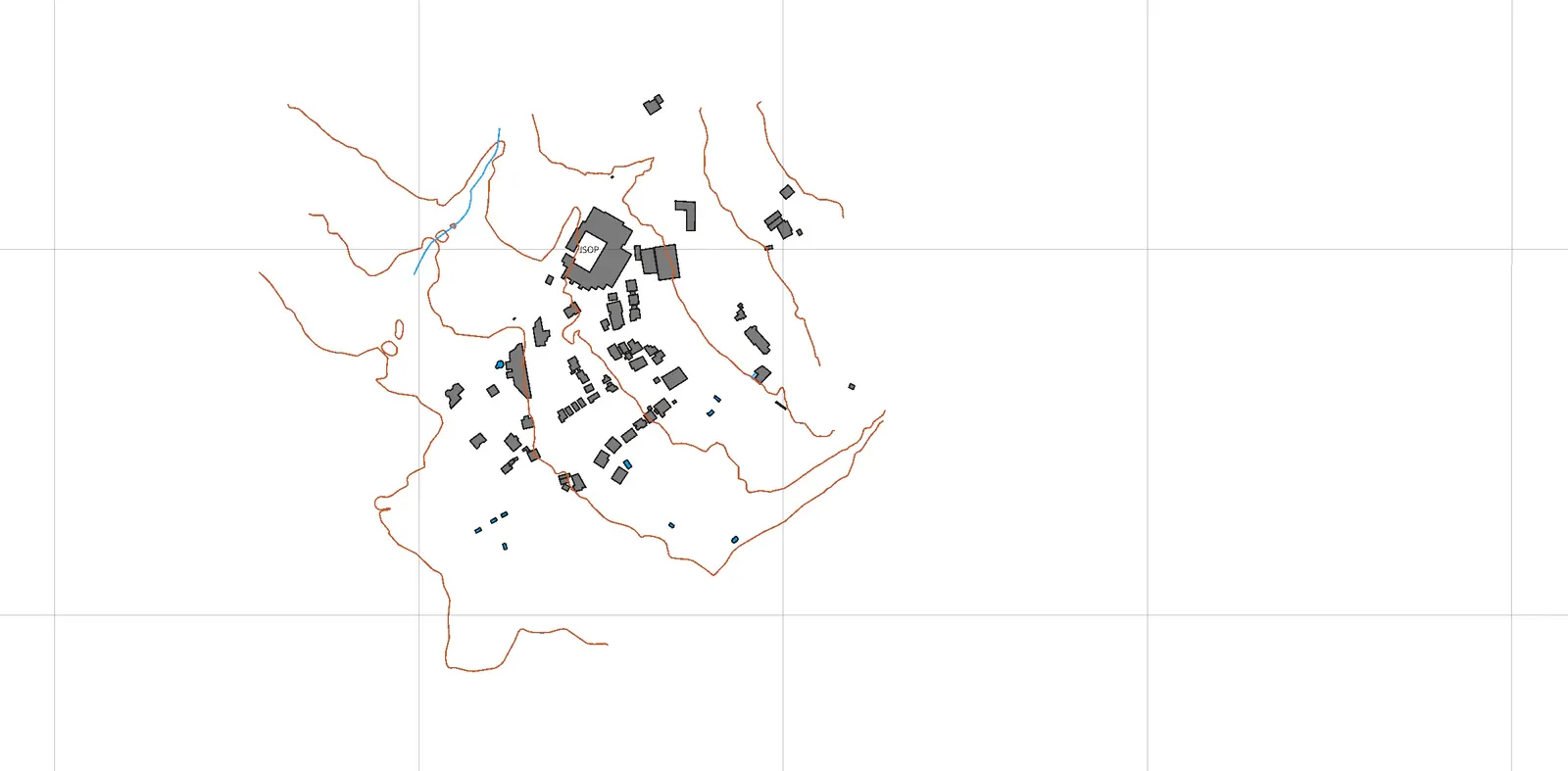
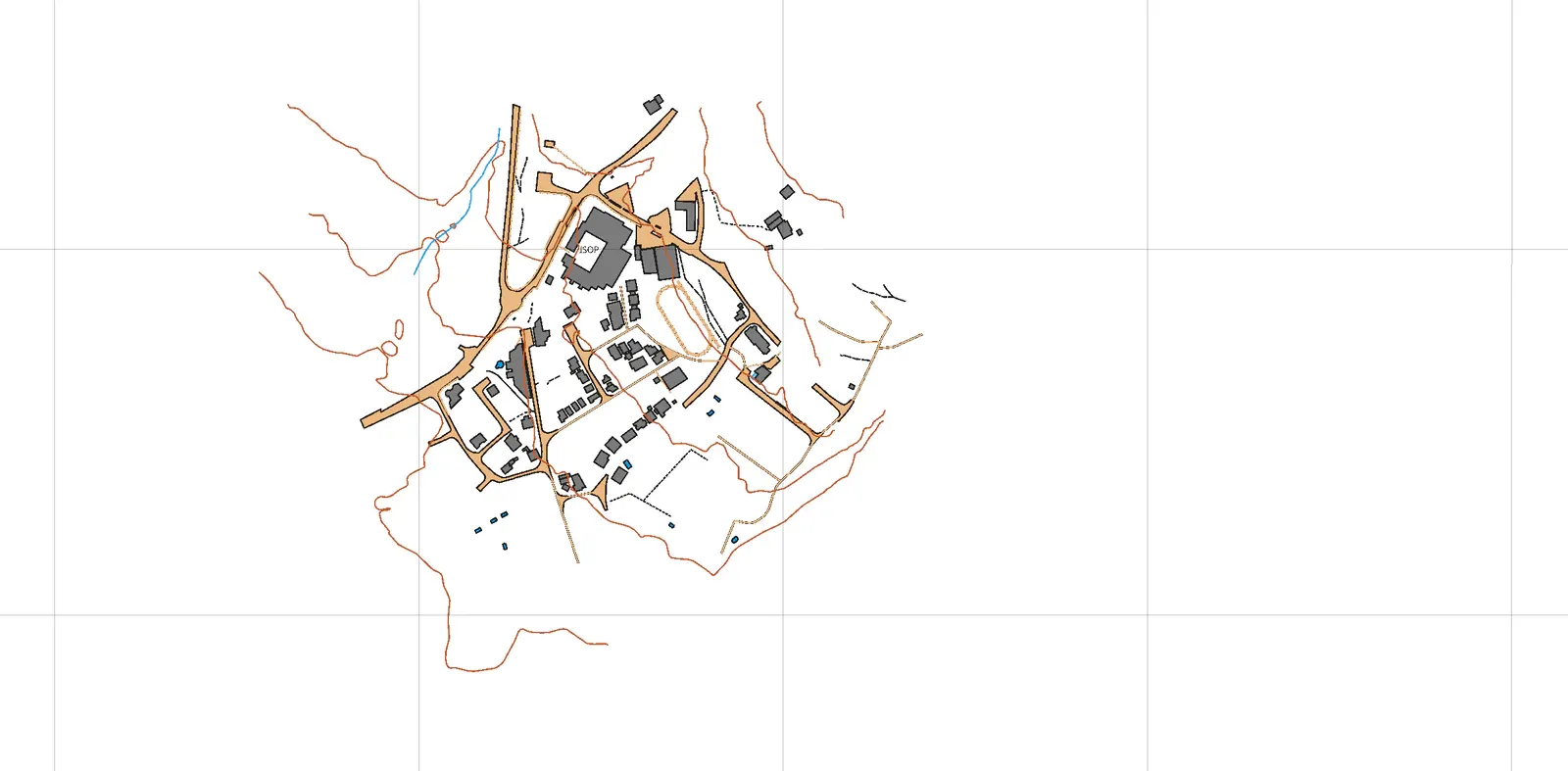
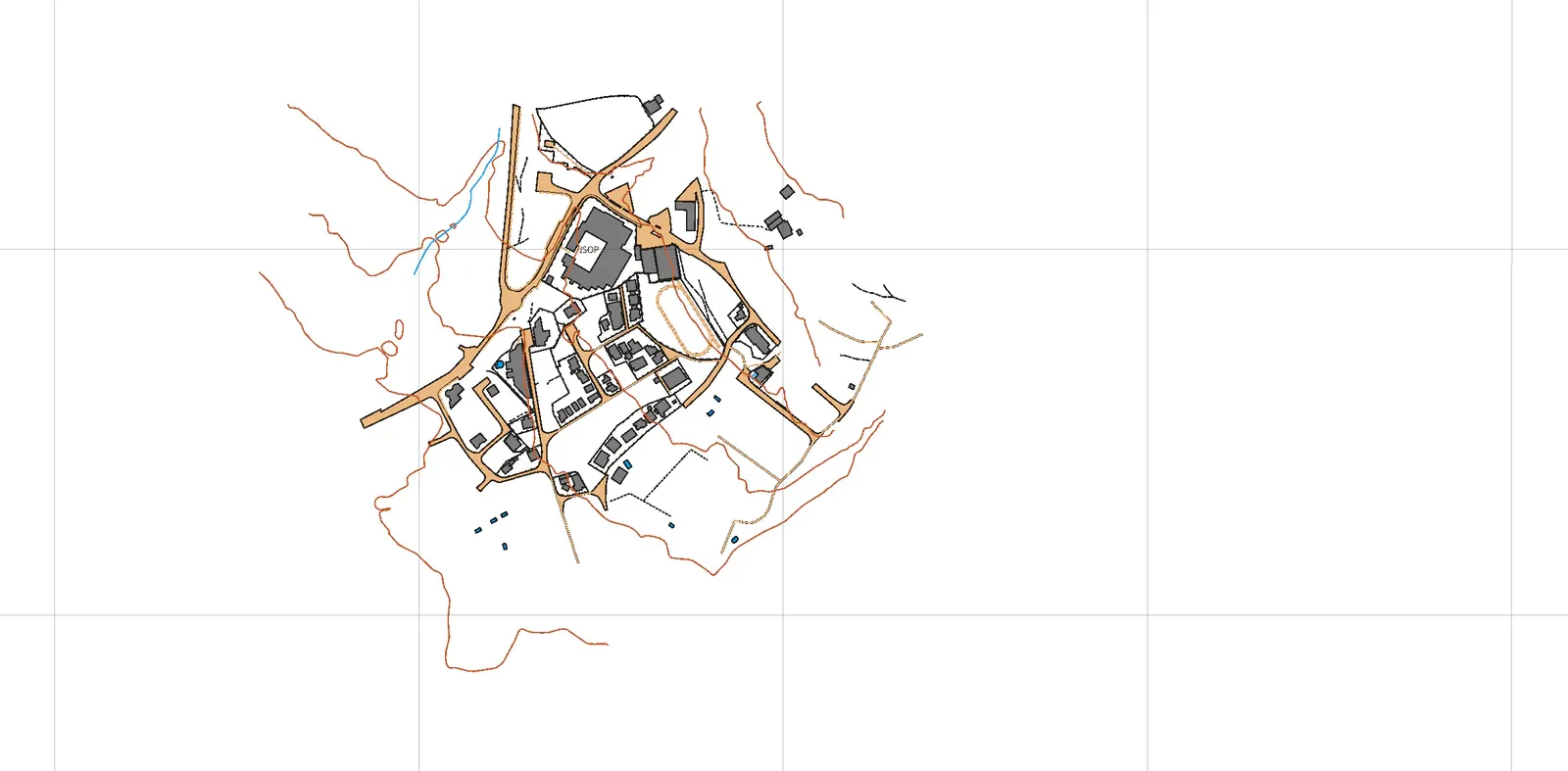
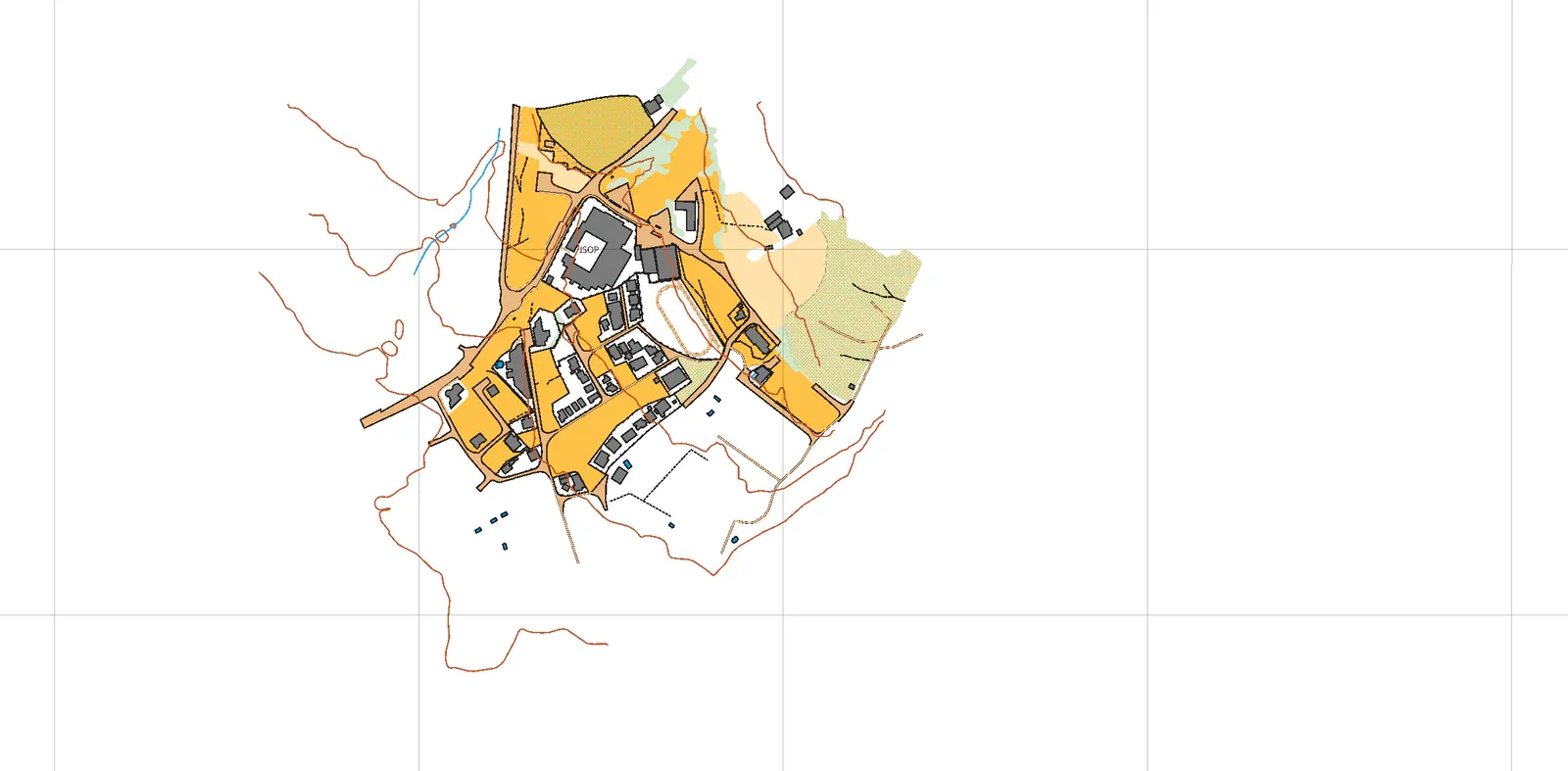
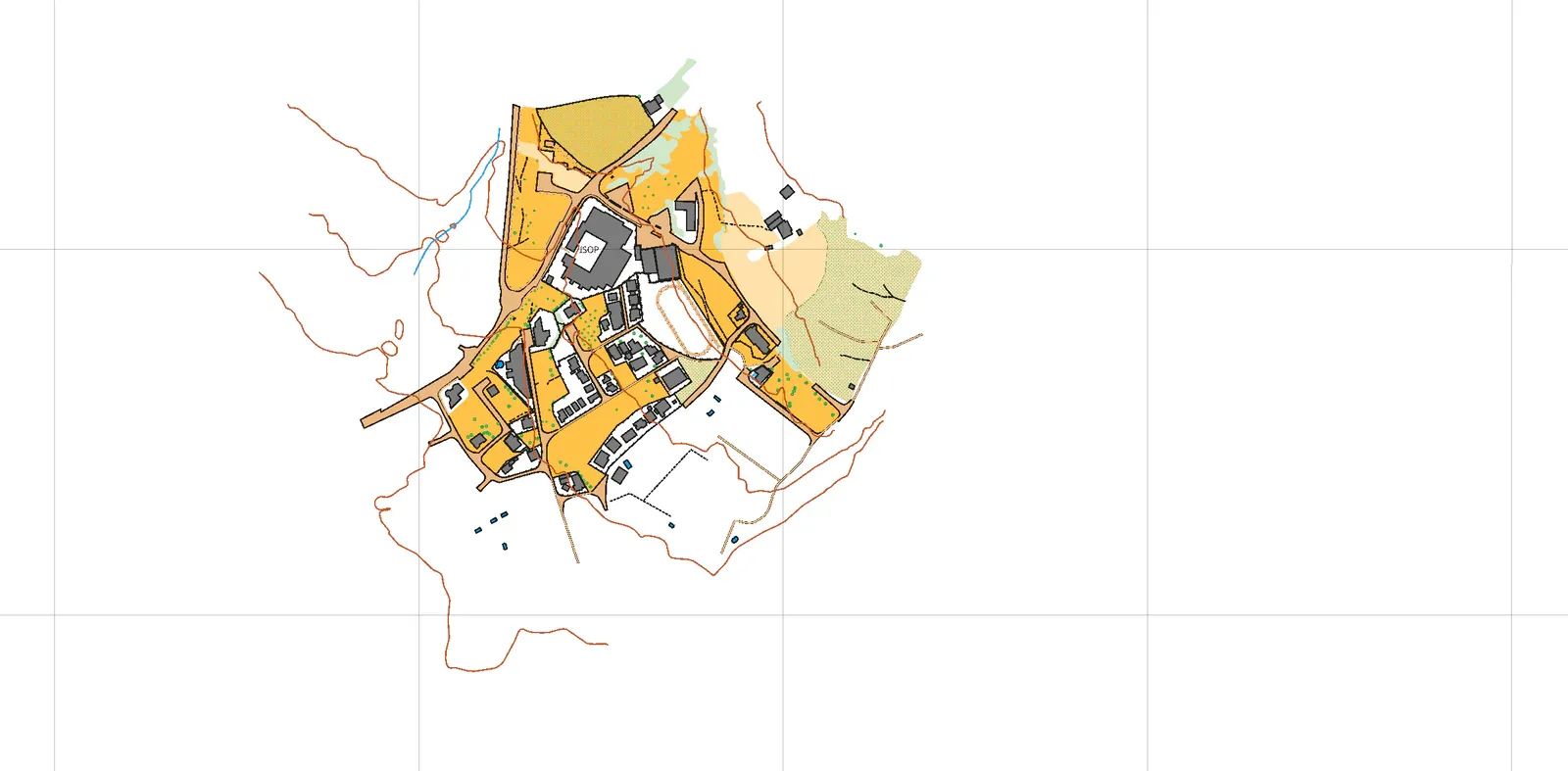
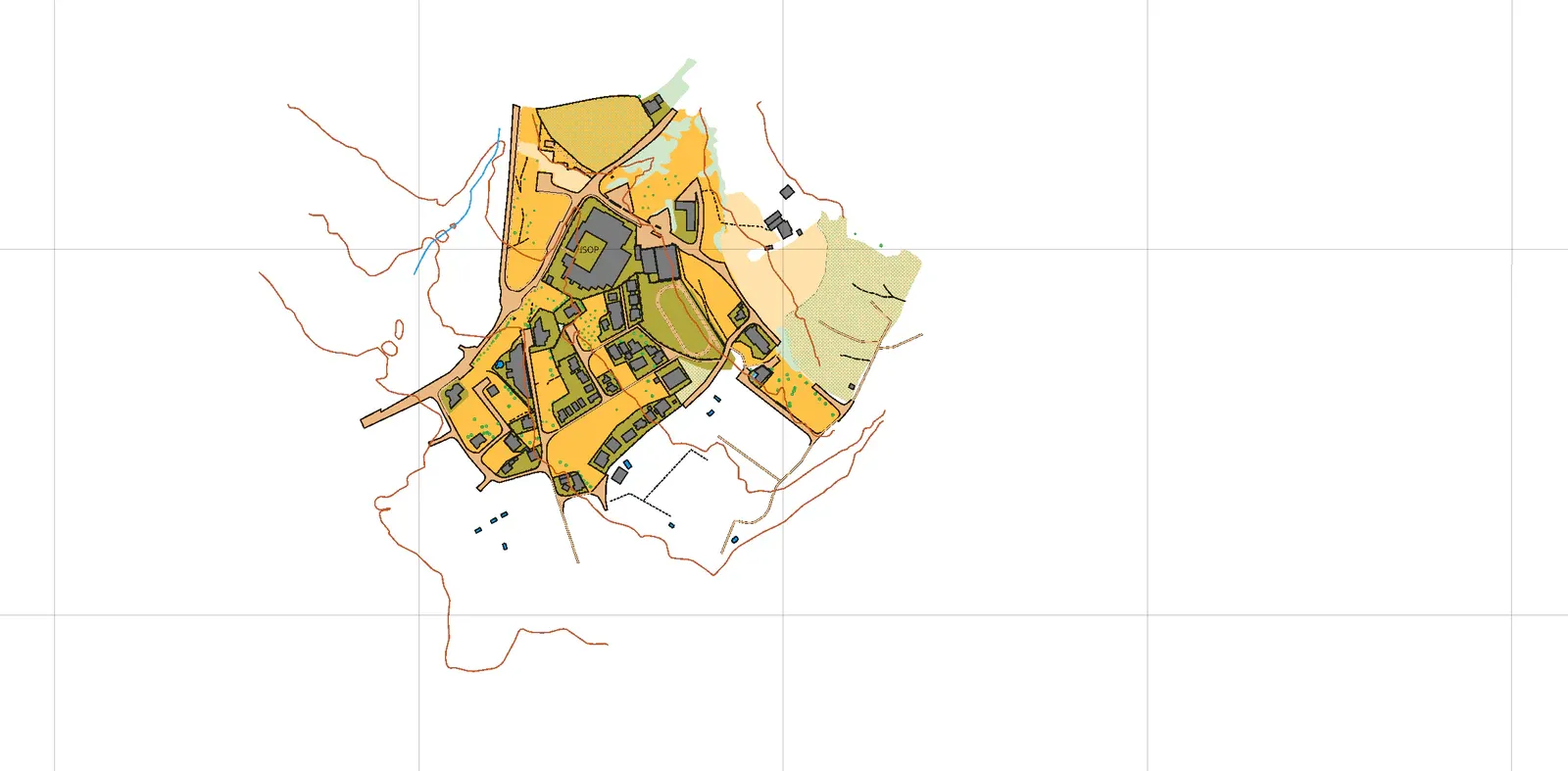
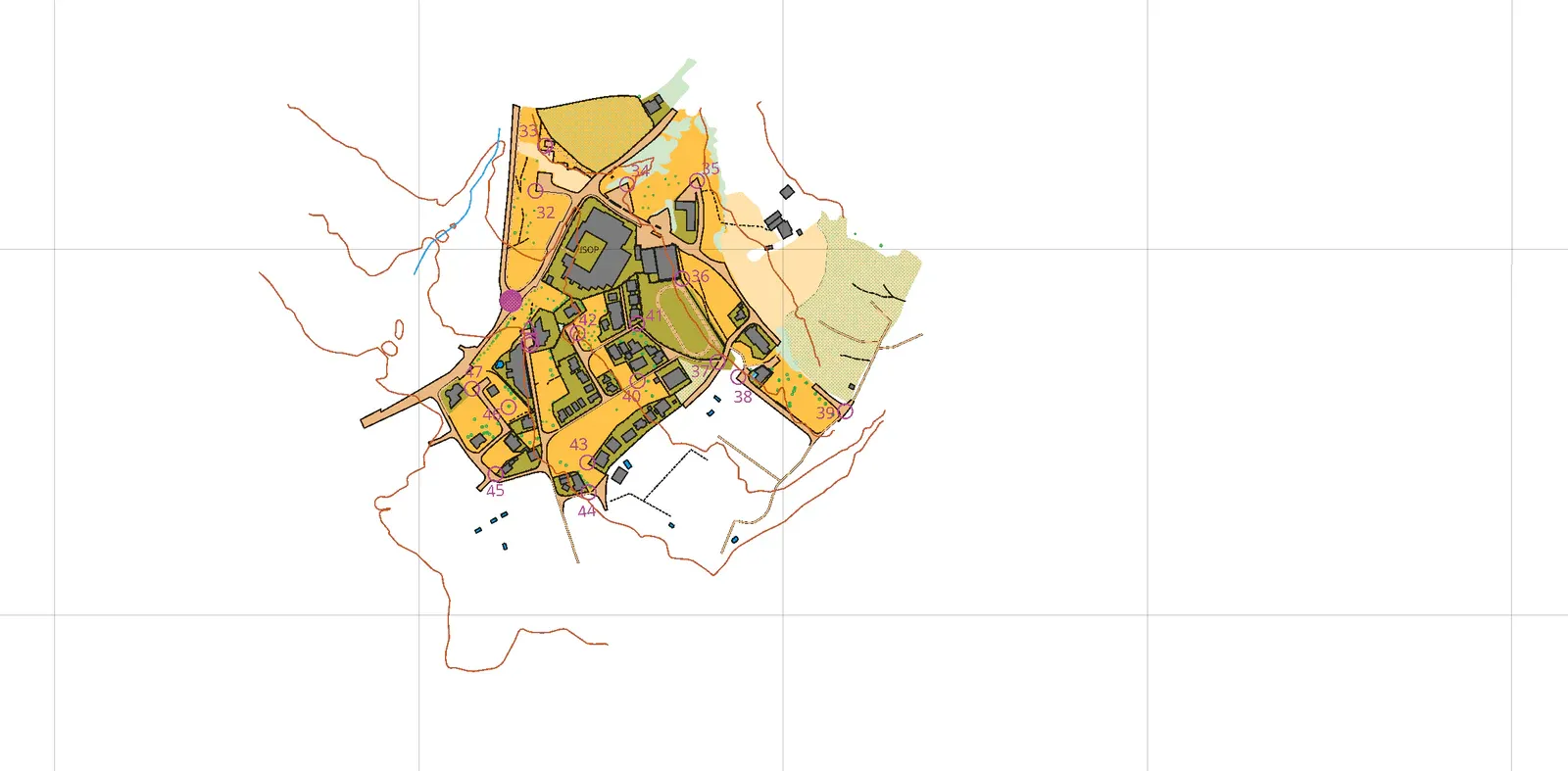
La maggior parte del tempo se ne va in correzioni, non in disegno
La maggior parte del lavoro non è disegnare ma correggere: spostare di poco un vertice, tagliare una linea, cambiare il simbolo a un’intera selezione
La prima passata mette qualcosa sulla carta. Tutto quello che viene dopo è correzione: una recinzione finita mezzo metro dentro un muro, un sentiero che dovrebbe fermarsi ai gradini, duecento cespugli che risultano avere il simbolo sbagliato e vanno cambiati tutti in una volta. E due superfici che dovevano essere una sola.
Il foglio è un editor a sé
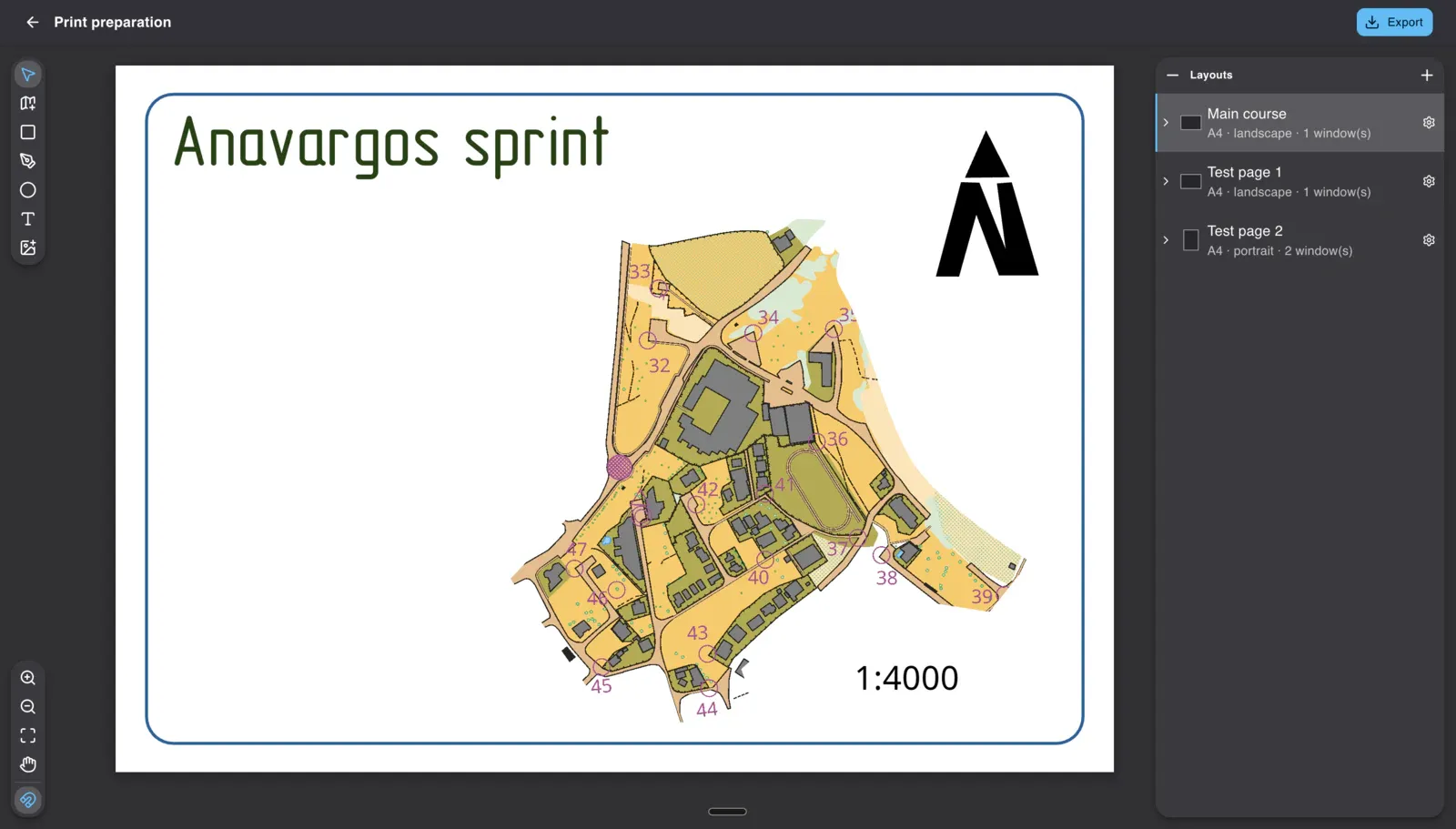
Il foglio è un editor a sé: ci appoggiate sopra delle finestre sulla carta, ognuna con la sua scala
Una carta diventa davvero una carta quando è stampata. Il foglio è una pagina misurata in millimetri veri, e quello che ci appoggiate sopra sono finestre aperte sulla carta. L’area di una finestra la scegliete sulla carta stessa. La finestra può essere un rettangolo, un’ellisse o una forma che disegnate voi.
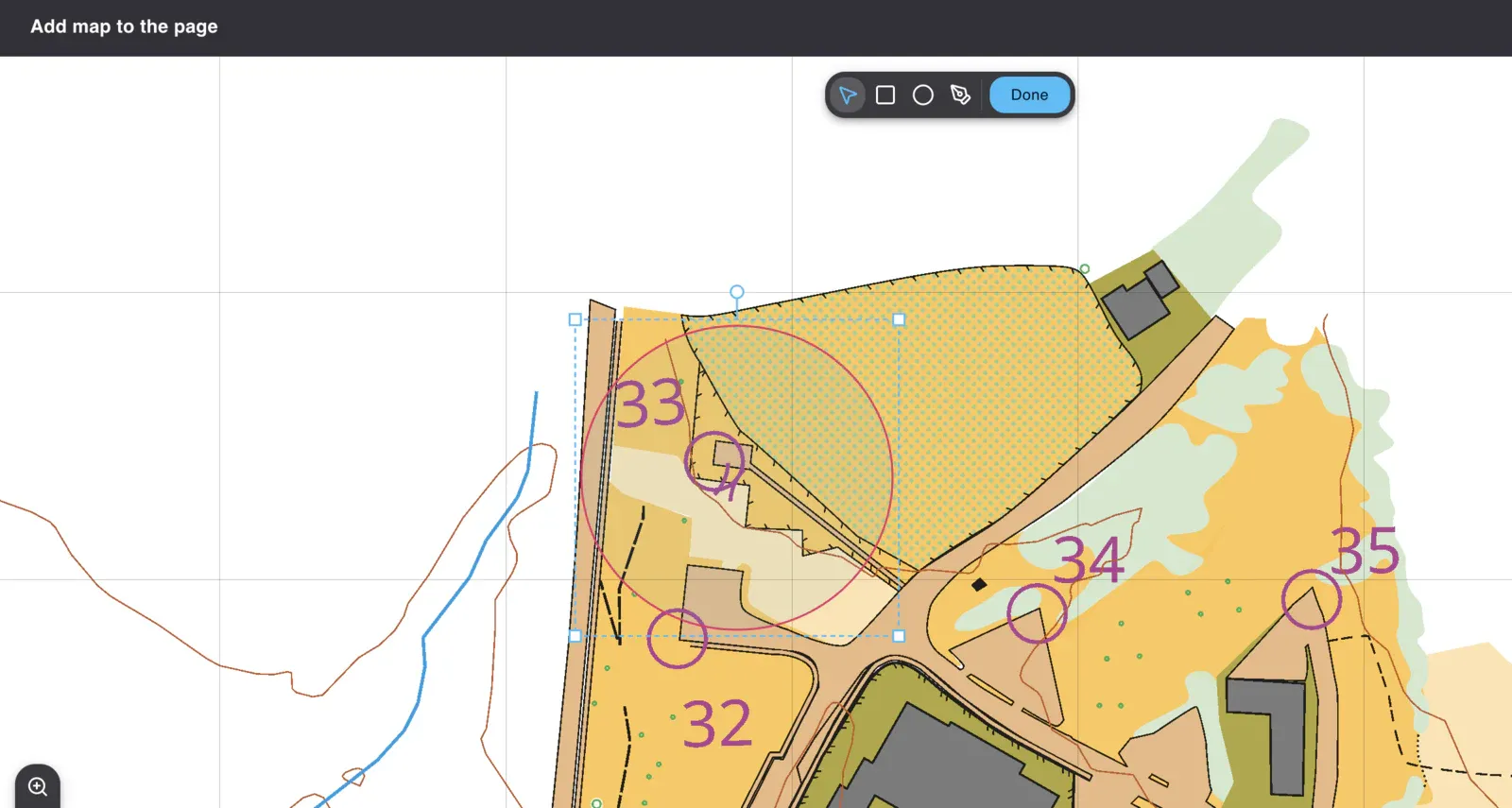
Una seconda finestra non è un secondo file. Qui è di nuovo la stessa carta, sulla stessa pagina: ingrandita 3,08 volte, a 1:2350, ritagliata a cerchio. Ogni finestra porta con sé posizione e dimensione in millimetri, e la propria rotazione.
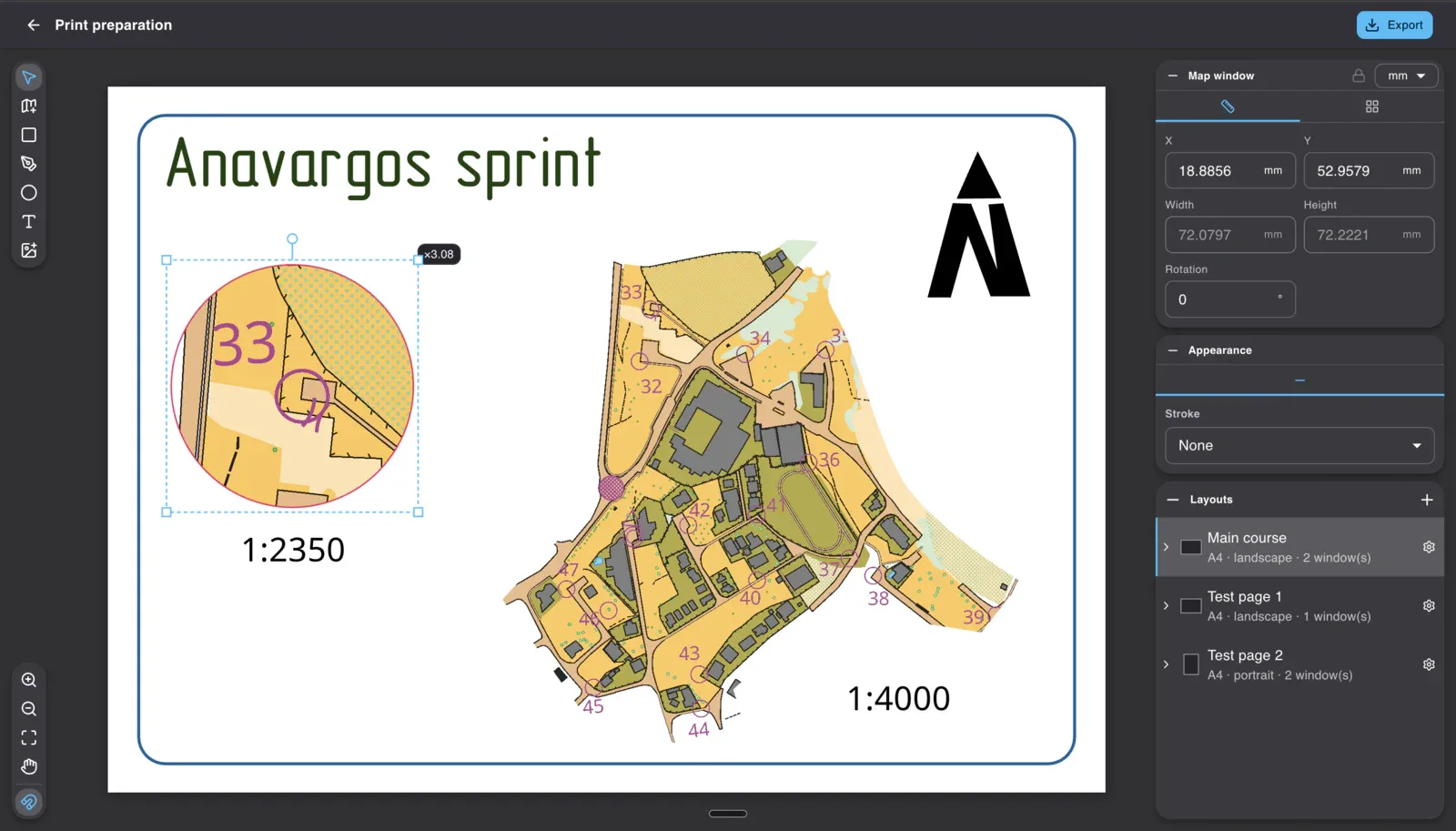
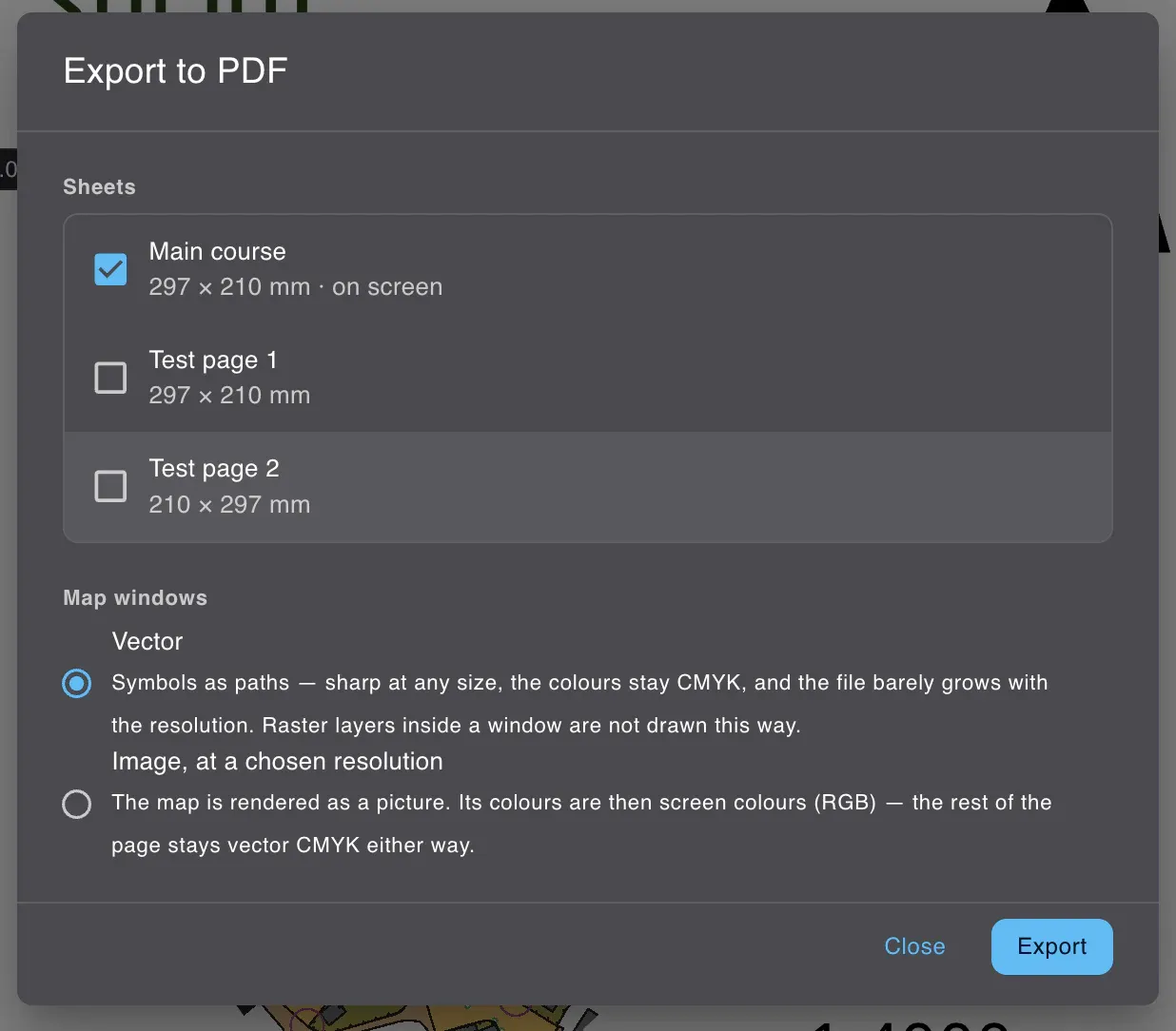
La pagina esce in PDF. Le finestre sulla carta possono uscire come tracciati vettoriali, conservando gli inchiostri CMYK definiti dal set di simboli, oppure come immagine alla risoluzione che scegliete; il resto della pagina resta vettoriale in tutti e due i casi.
I comandi, tutti in una schermata

Nel menu «File» c’è una tavola dei gesti, che passa dalla disposizione del trackpad a quella del mouse. È un’immagine da aprire per imparare i comandi, non un posto dove riassegnarli.
Due persone, una carta sola
Due rilevatori disegnano la stessa carta nello stesso momento: è l’unica cosa che un editor installato sul computer non può fare
Due persone aprono la stessa carta e disegnano nello stesso momento, da macchine diverse, e la carta resta una sola. Nessun file principale, nessuna data nel nome del file.
Portare fuori la carta, non solo la pagina
Il PDF qui sopra è quello che va in stampa. La carta stessa esce come file cartografico: .omap per
OpenOrienteering Mapper. Il file porta con sé la grafica dei simboli – i glifi, i retini, i trattini –
e la georeferenziazione con la sua declinazione.
C’è anche un’esportazione verso OCAD, e vale la pena dire con precisione che cosa fa Gratic oggi: il file si apre, gli oggetti ci sono, i colori ci sono, le coordinate ci sono. La grafica dei simboli è ancora in lavorazione, quindi controllate un file prima di affidargli una tiratura.
La carta è vera, i passaggi sono stati ricostruiti
La carta qui sopra è una piccola carta sprint e non è una dimostrazione fatta apposta per un articolo. È proprio quella carta, con gli errori corretti e le zone vietate discusse. Le immagini passo per passo sono state fatte dopo, smontando la carta finita una categoria di simboli alla volta.