Делаем карту от первого слоя до печатного листа
Одна настоящая карта, показанная по порядку. Половина квадратного километра Кипра, 400 объектов, обведённых по спутниковому снимку во вкладке браузера. Дальше — каждый шаг, и почти всё в картинках.
 Andrey Surzhikov
Машинный перевод с английского. Оригинал
Анаваргос (Anavargos) на западном побережье Кипра. Готовая карта покрывает 0,77 × 0,73 км, то есть 0,56 км². В ней 400 объектов: деревьев и кустов 161, зданий 85, дорог и площадок с покрытием 57, участков растительности 45, заборов 21. Примерно 700 объектов на квадратный километр — столько их и бывает на спринтерской карте, сделанной как следует.
Экран
Редактор на этих кадрах — Gratic.
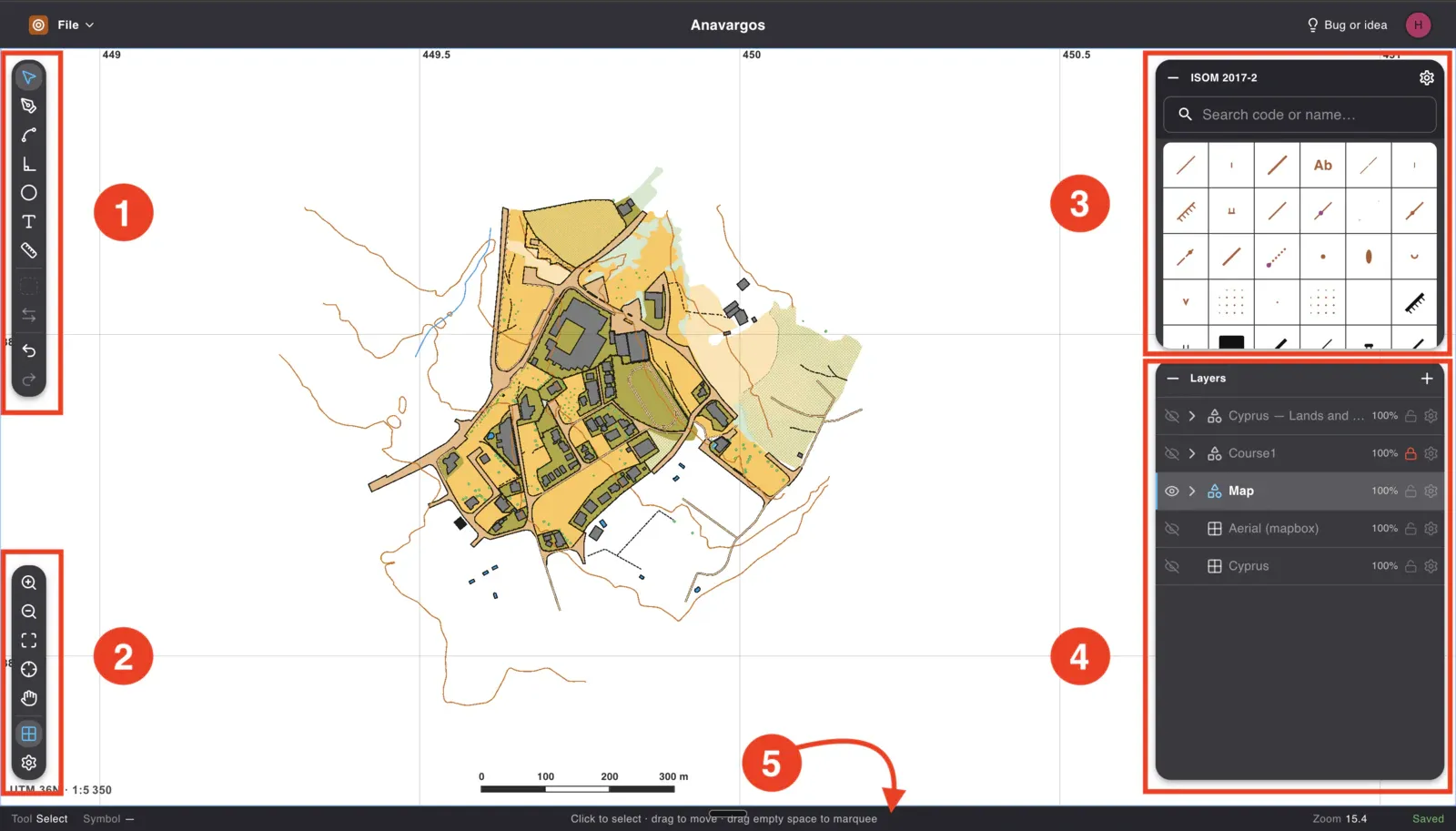
- Рисование и правка. Выделение, перо, плавная кривая, прямые углы, эллипс, текст, измерение и редактор узлов. Внизу — отмена и повтор.
- Вид. Приблизить, вписать карту в экран, показать ваше положение, потянуть холст. Здесь же сетка и настройки проекта, где лежат масштаб, север и магнитное склонение.
- Набор знаков. Всё, что описывает ISOM 2017-2, с поиском по номеру и по названию. Выбранный здесь знак и решает, как поведёт себя перо, когда вы начнёте рисовать.
- Слои. Импортированная съёмка, дистанция, ваш рисунок, подложки. У каждого своя видимость, свой замок и своя прозрачность. Слой раскрывается, и внутри видно, какие категории знаков в нём лежат.
- Строка состояния. Какой инструмент и какой знак у вас в руках, что этот инструмент делает прямо сейчас, какое приближение и сохранена ли карта.
Начинаем с того, что лежит внизу
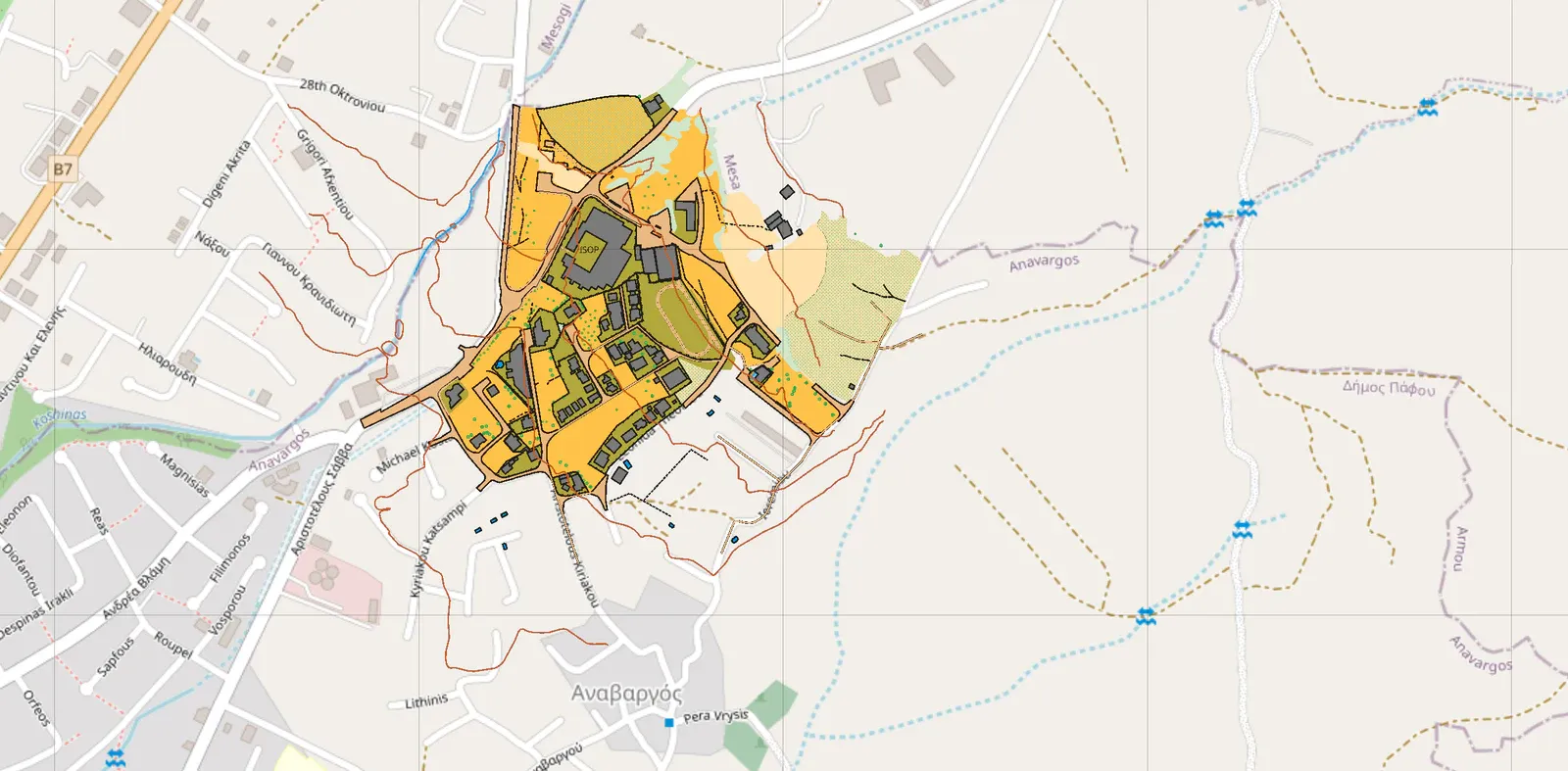
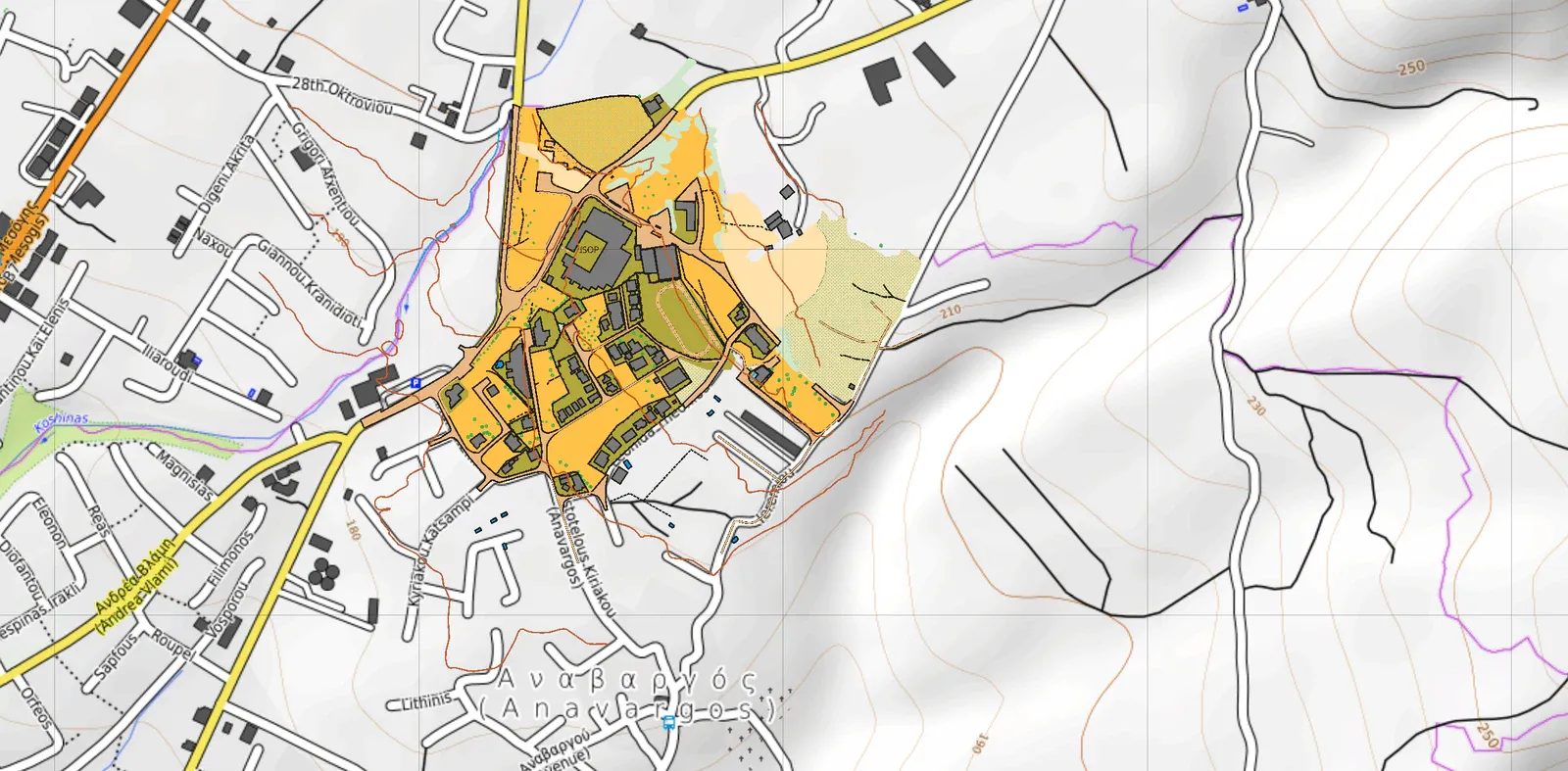
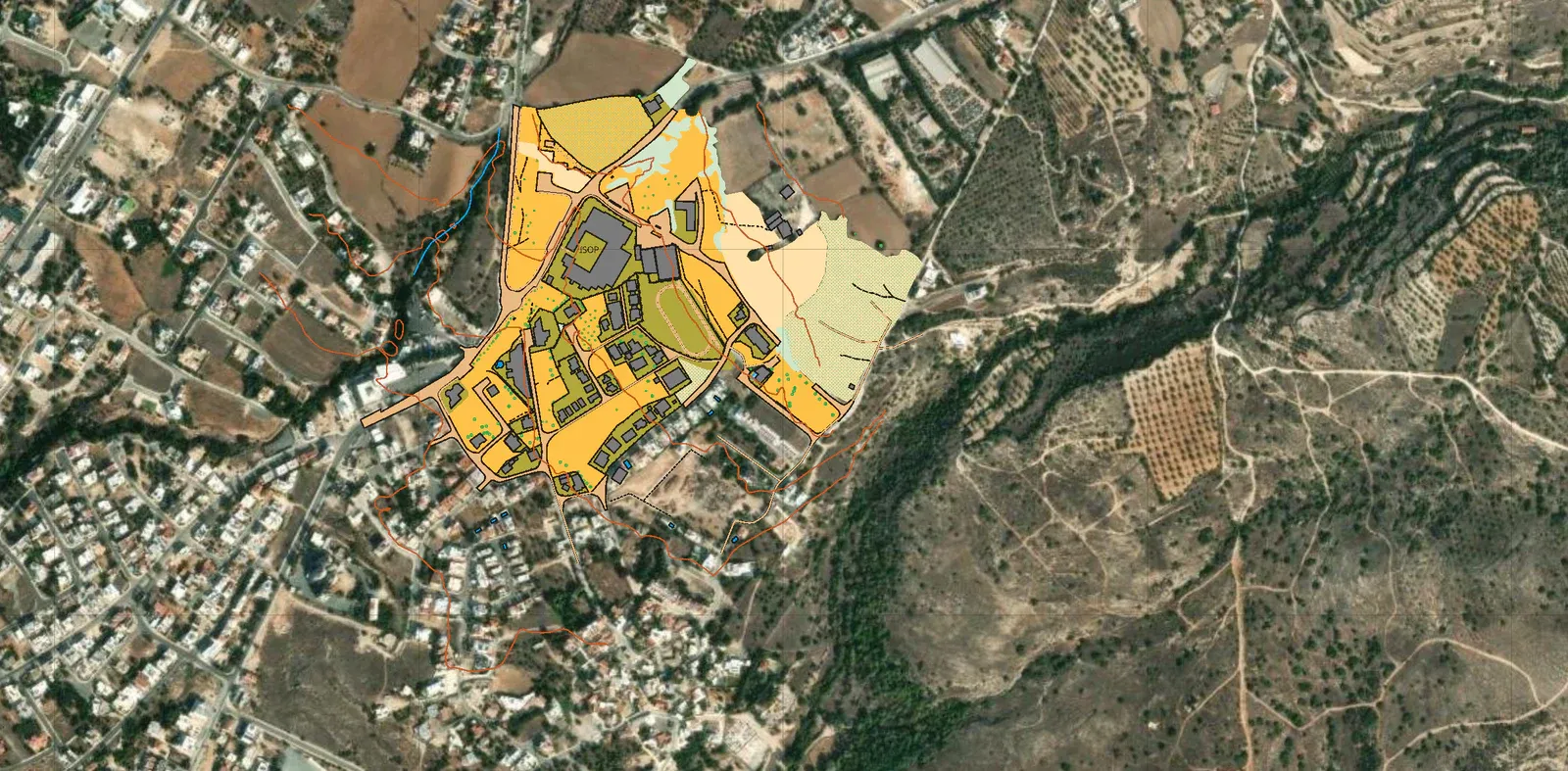
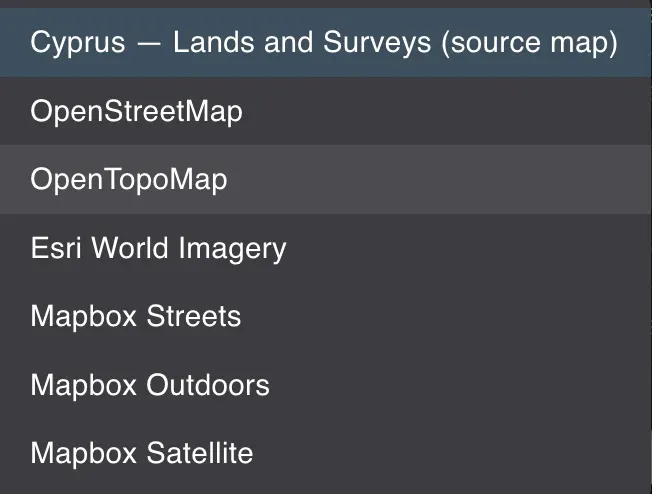
Подложку берут откуда угодно: источник из списка, любой адрес тайлов, вписанный в поле, или свой файл — GeoTIFF несёт координаты внутри, и съёмка с дрона сама встаёт на место
Есть готовый список источников. Нужного в нём нет — впишите в поле адрес тайлов. Годится и свой файл: GeoTIFF несёт координаты внутри, и съёмка с дрона сама встаёт на место — совмещать ничего не приходится. Проект перед этим надо сохранить: файл уходит на сервер, там его и разбирают.
Подложки лежат стопкой, как и всё остальное, и переключаются одним щелчком. Рисунок при этом не двигается.
Дальше берём то, что государство уже сняло
Государственные данные приходят отдельным слоем: горизонтали и дороги уже на месте, а вы ещё не провели ни одной линии
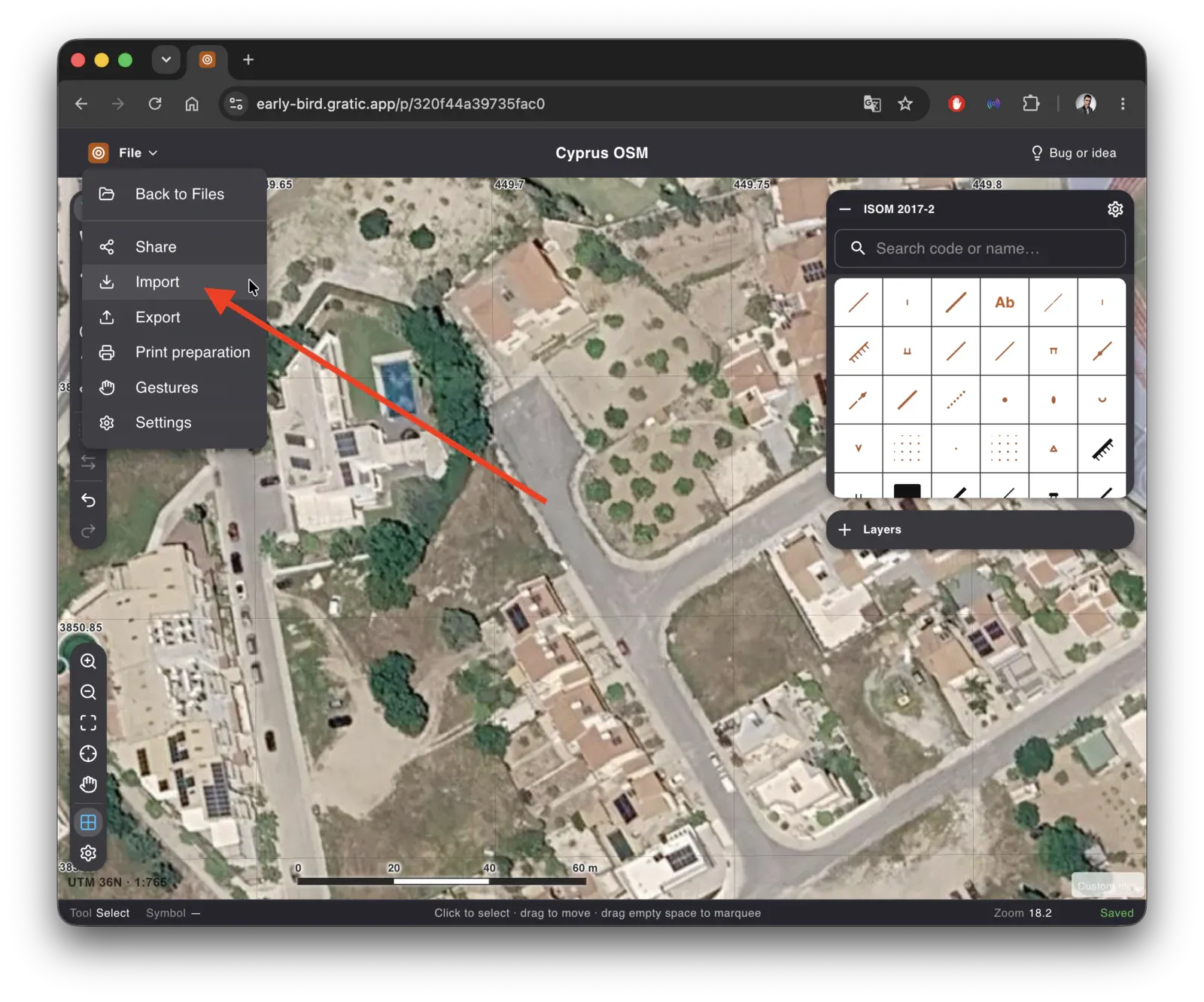
Дальше — импорт, и в нём не файл, а внешний источник.
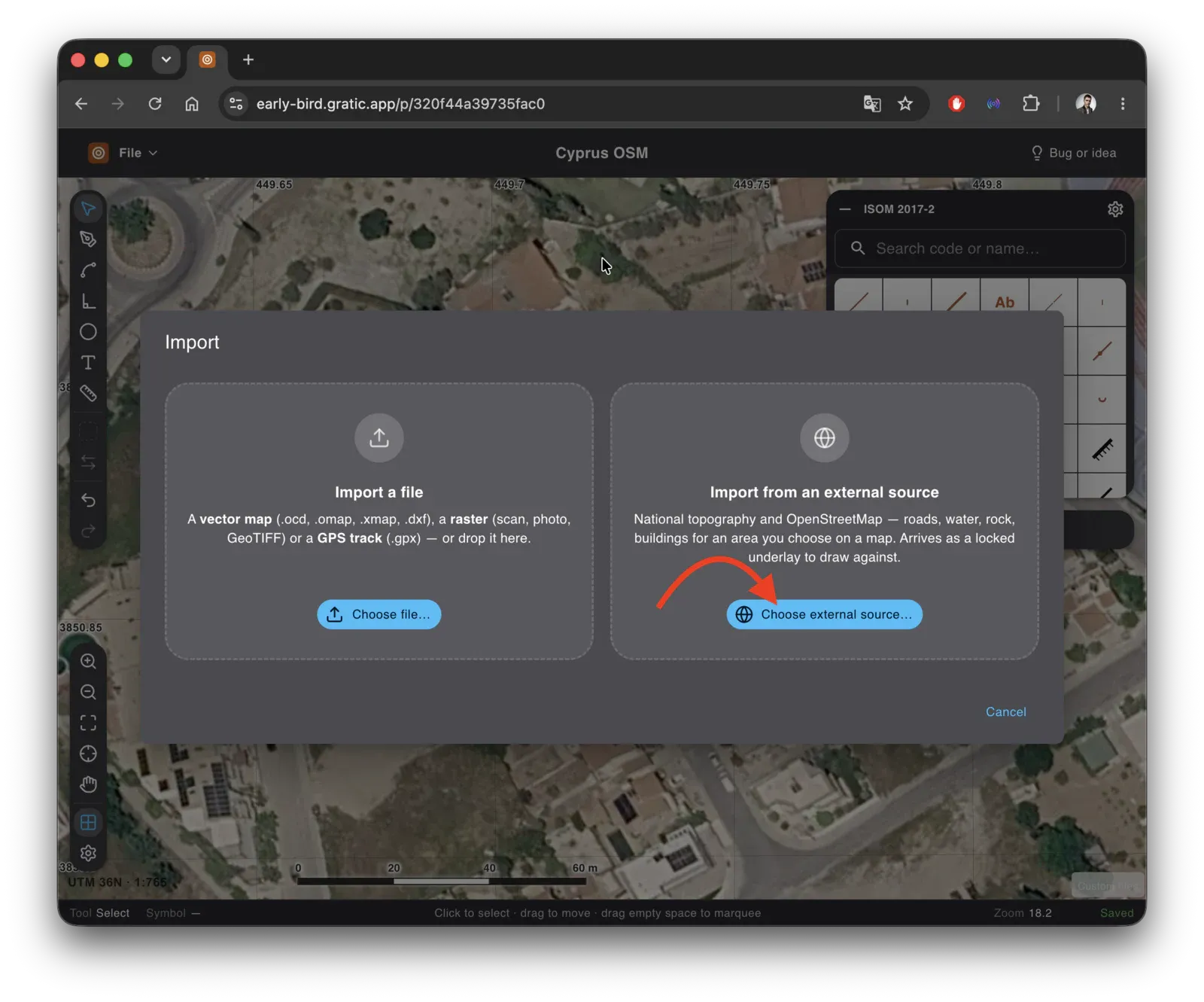
На карточке источника написаны лицензия и предел размера — ещё до того, как вы его выберете.
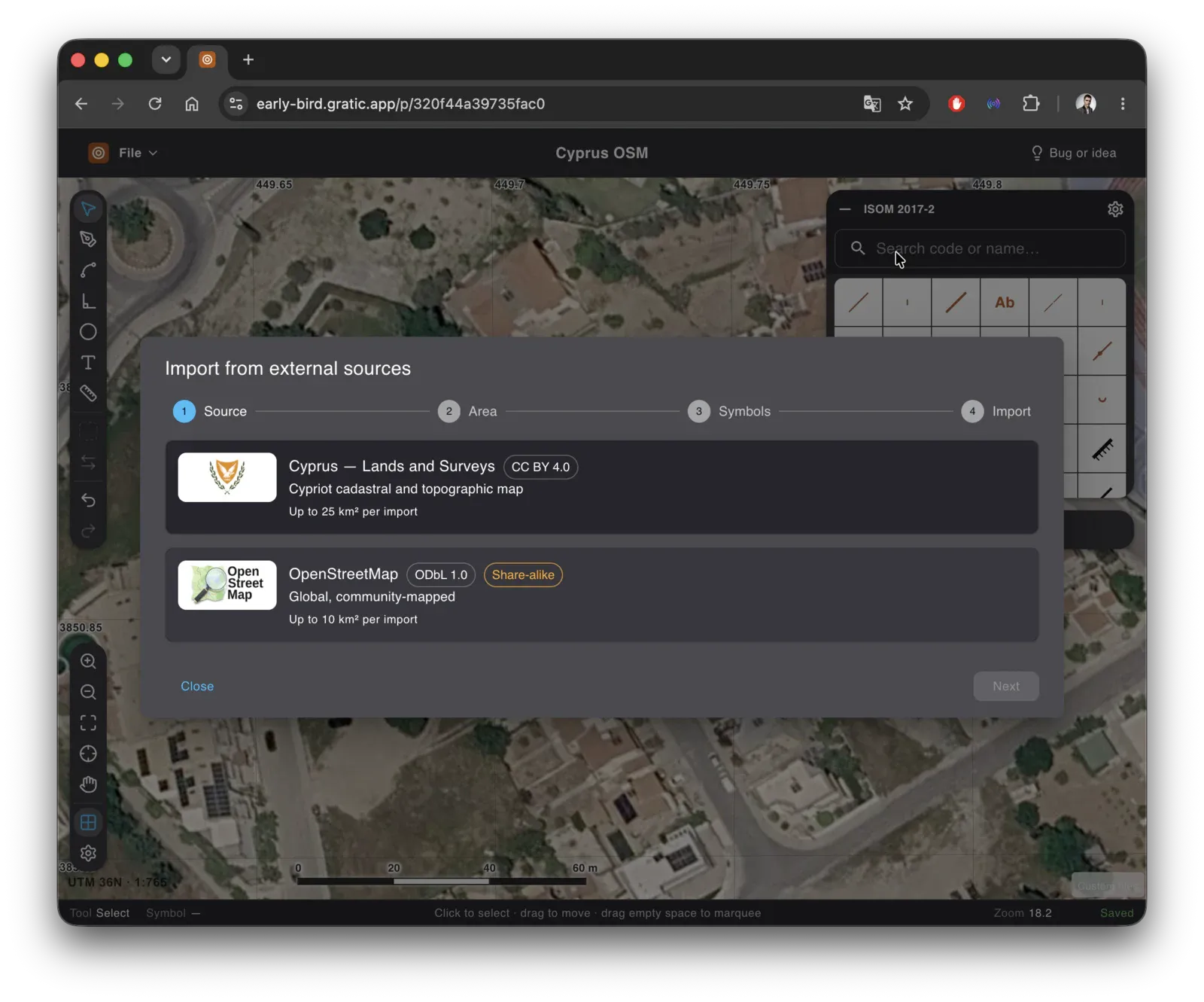
Какие источники дотягиваются до вашей местности — на это ответит не статья, а сам список: откройте карту, и в списке останутся те, что покрывают место на экране.
Выбираем область
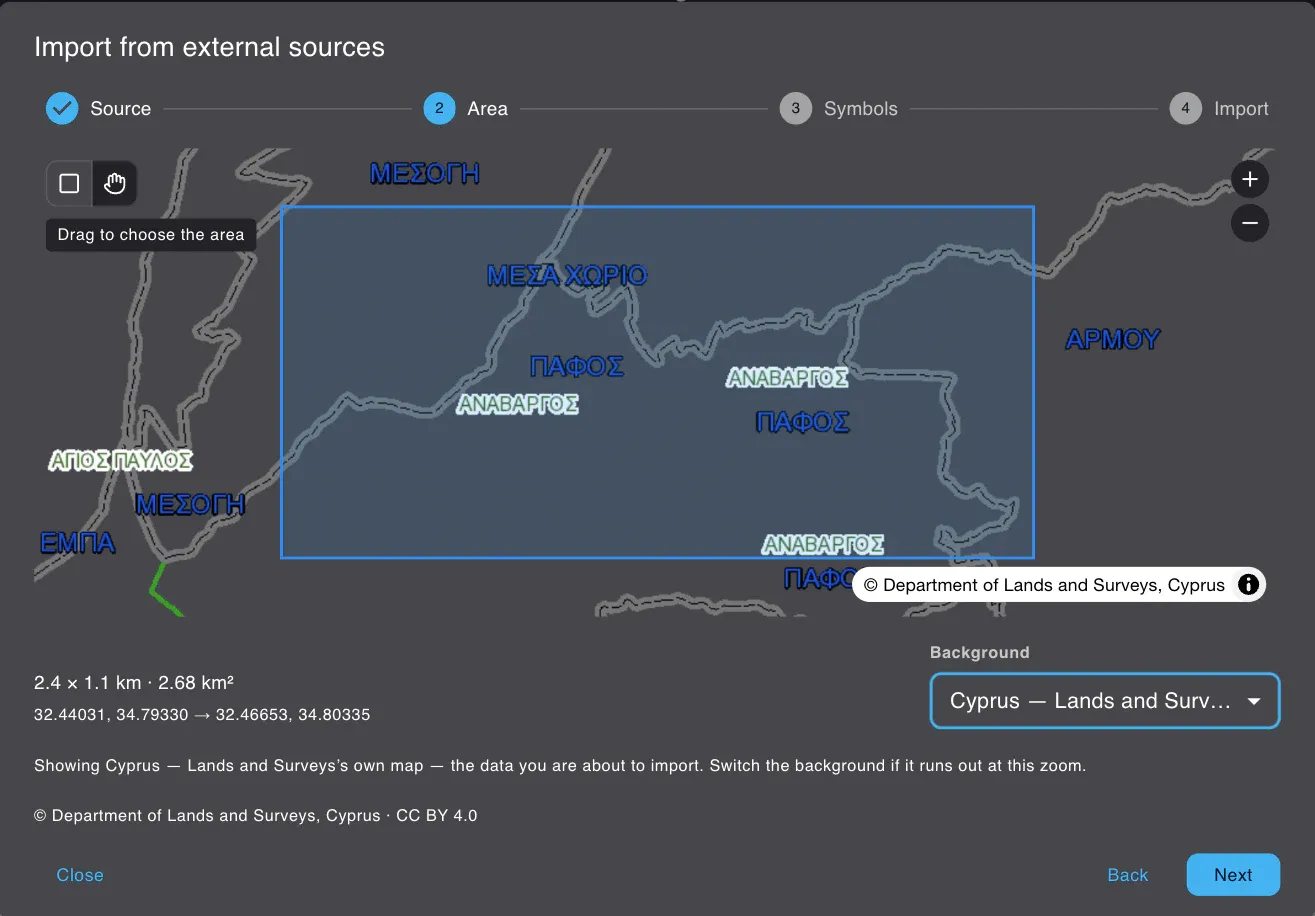
Обводите прямоугольником нужный участок. Под ним лежит карта самого источника — значит, вы видите ровно то, что собираетесь забрать; внизу показан размер на местности.
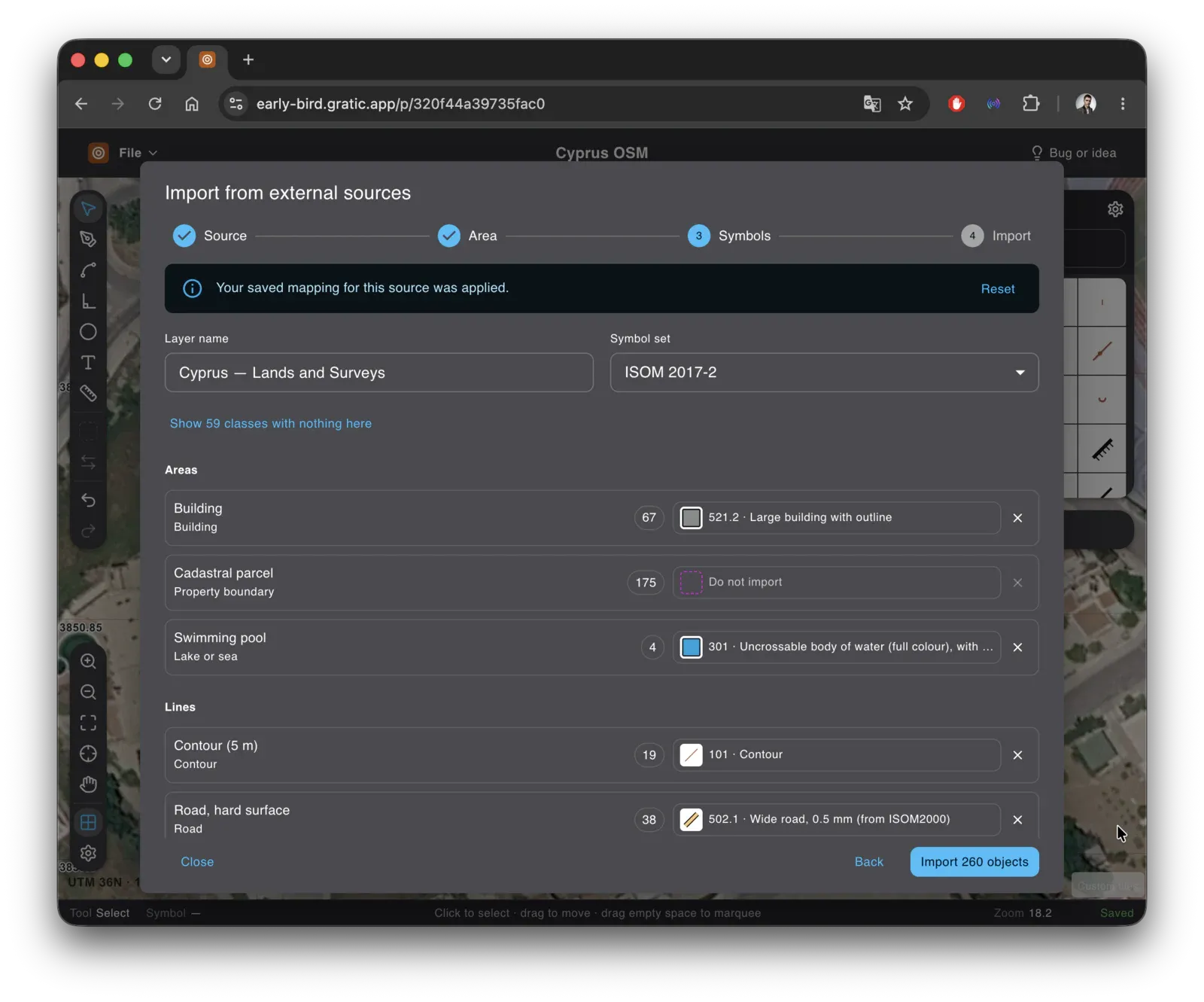
Дальше каждый класс объектов получает знак, а рядом стоит число: сколько объектов этого класса на самом деле лежит внутри прямоугольника. Ненужные классы уходят в «Do not import», и сумма на кнопке падает.
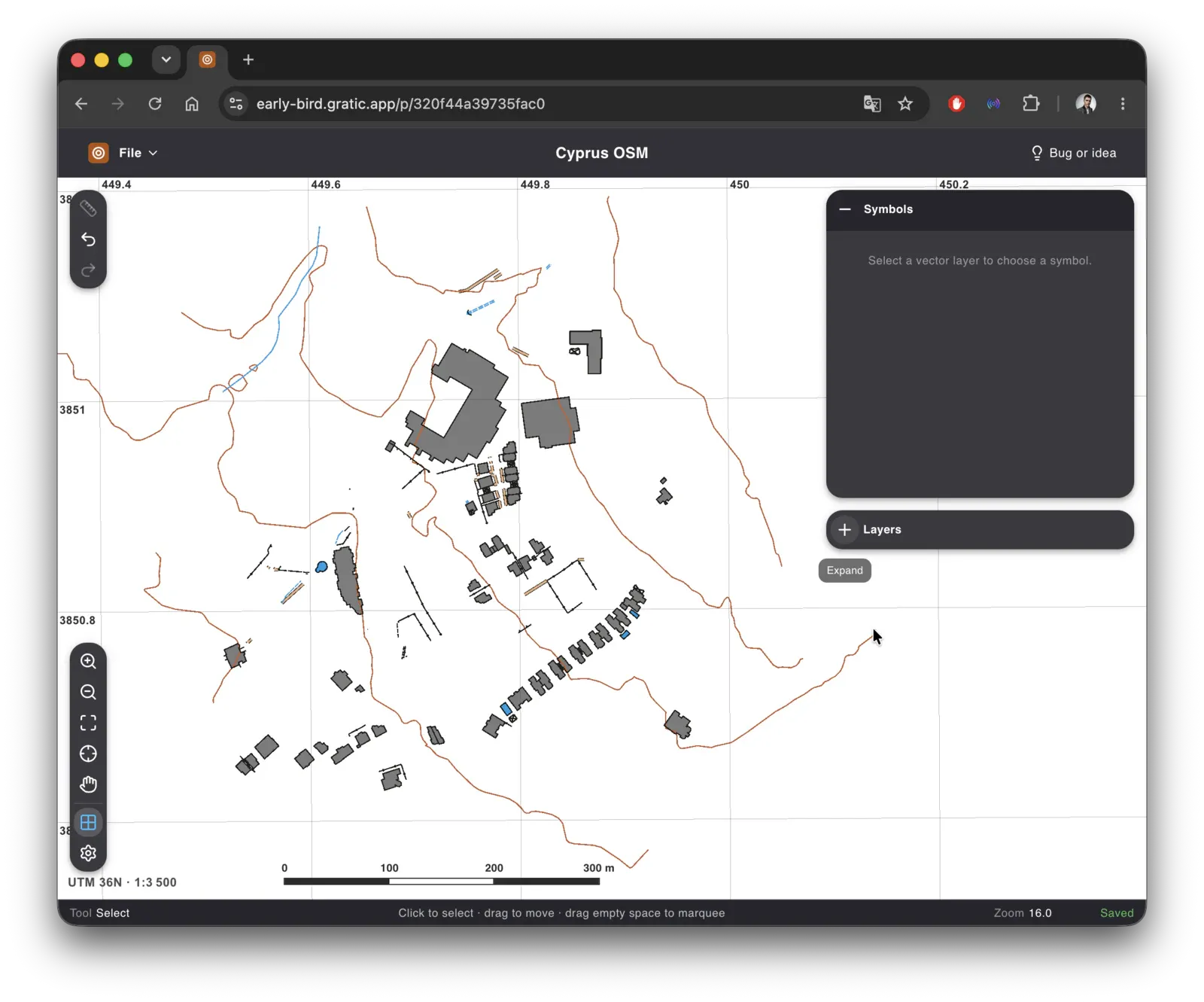
Что с этого слоя годится — переносите к себе, остальное удаляйте: импорт — это сырьё, а не готовая карта
Импорт — это съёмка, а не карта. Часть её ровно такая, как нужно, и переезжает на слой, где вы рисуете. Что-то снято не в том масштабе, что-то нарисовано по другому стандарту, что-то уже неправда. Такое вы удаляете — а то, что карте на этом месте всё-таки нужно, рисуете сами, на глаз по снимку.
Переносим то, что оставляем
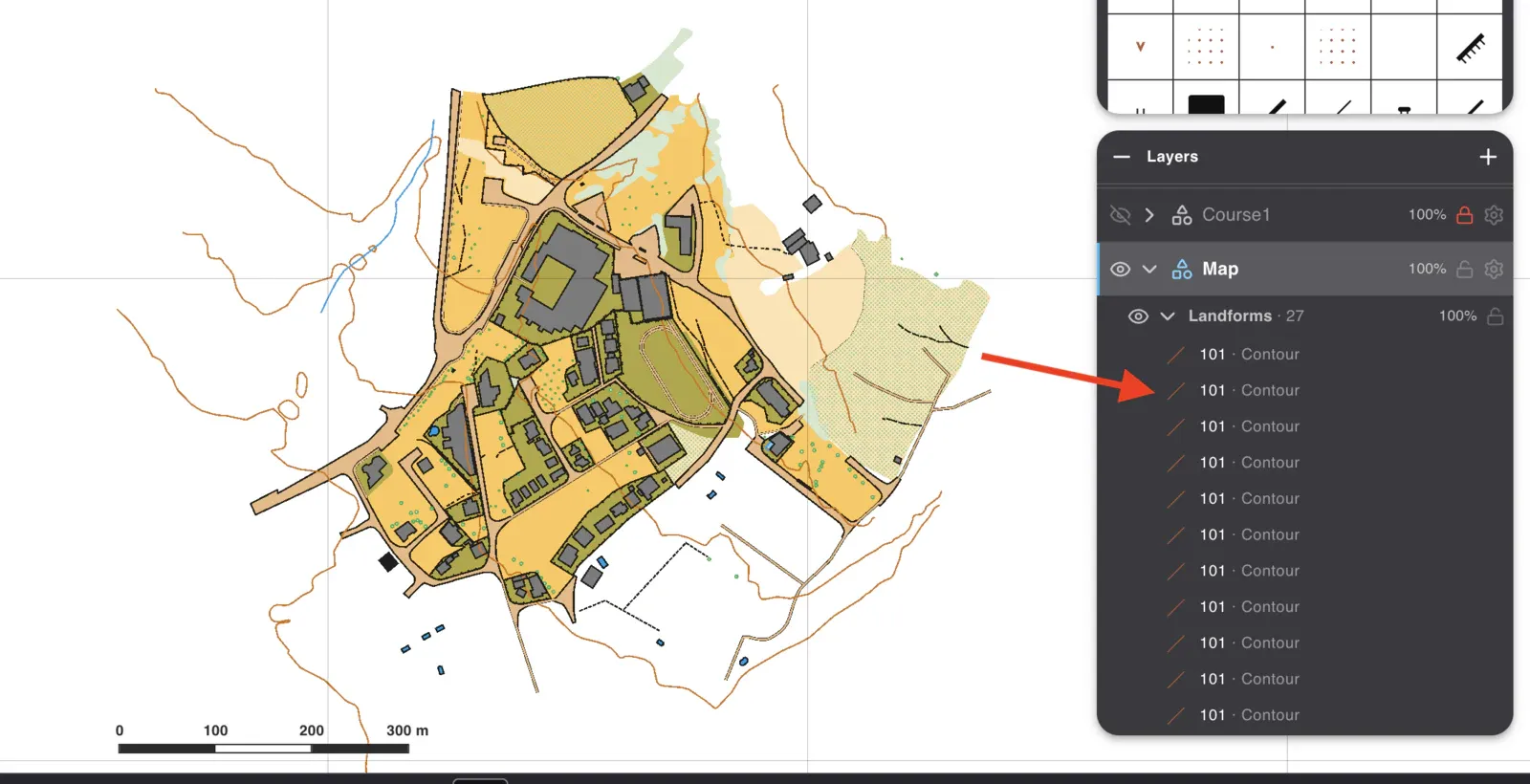
Горизонтали тут стоит оставить. Выделяете их на импортированном слое и переносите к себе.
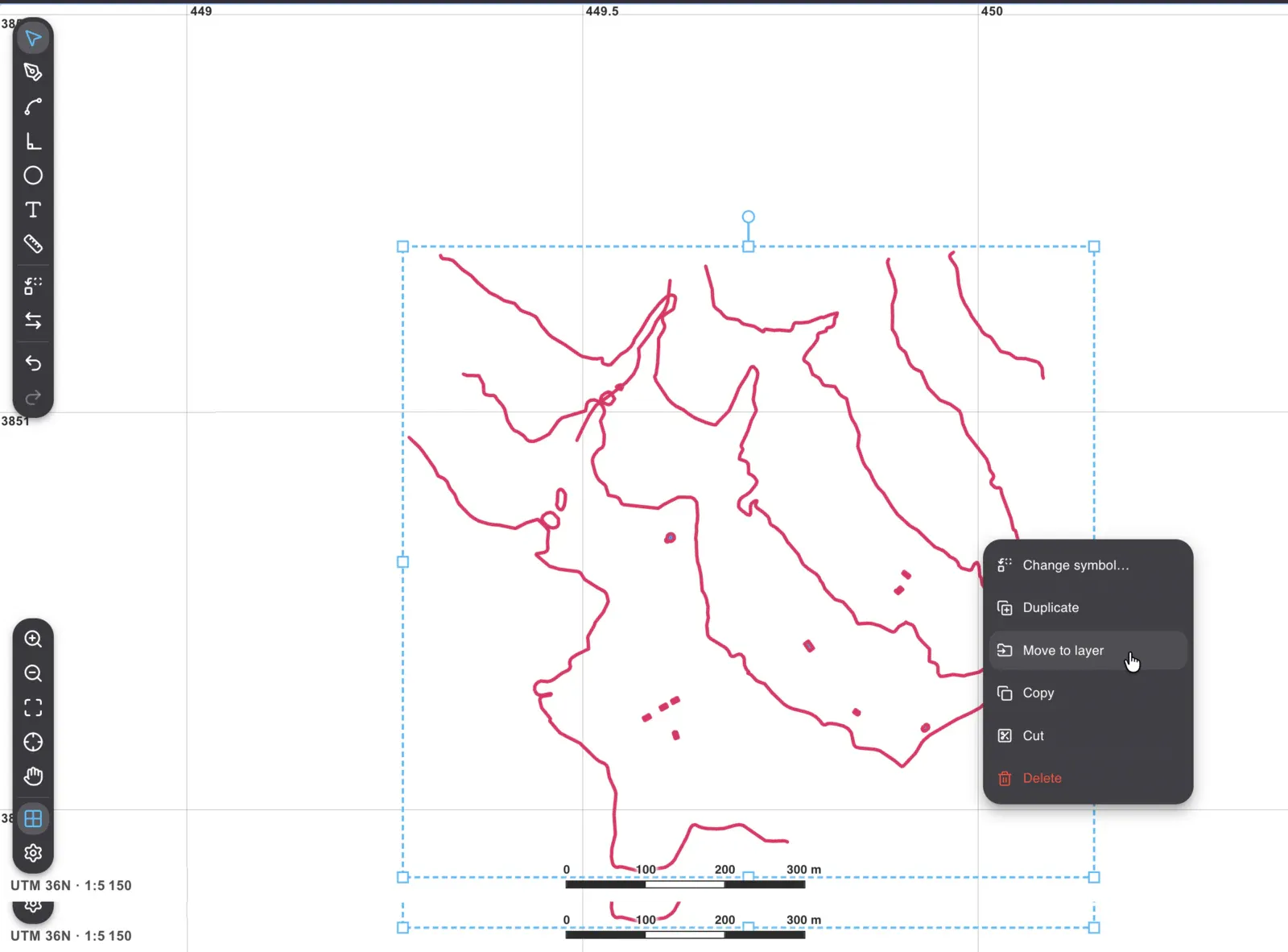
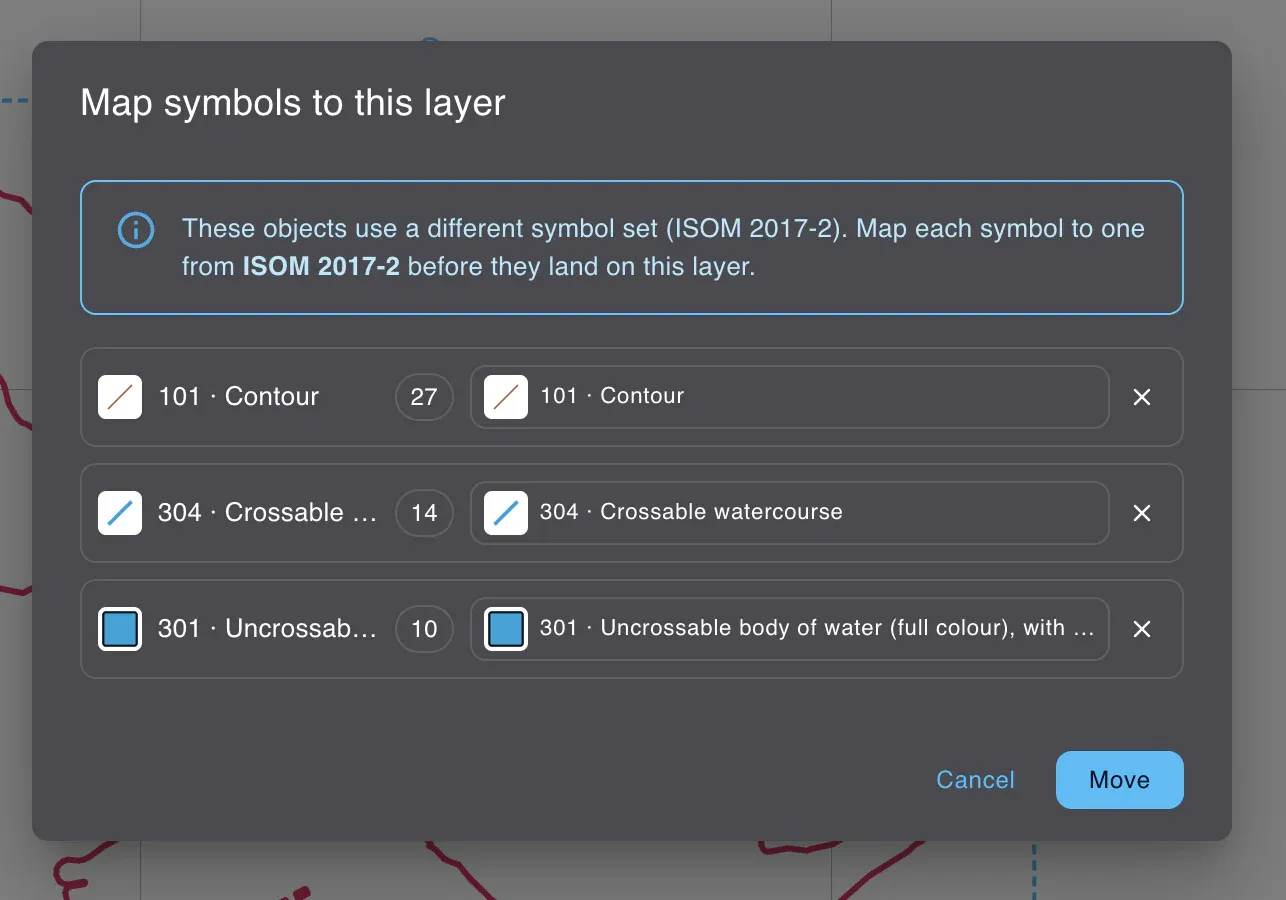
У слоёв разные наборы знаков, поэтому перенос спрашивает, чем каждый знак станет на новом месте: 27 горизонталей, 14 пересекаемых ручьёв, 10 водоёмов.
Рисуем
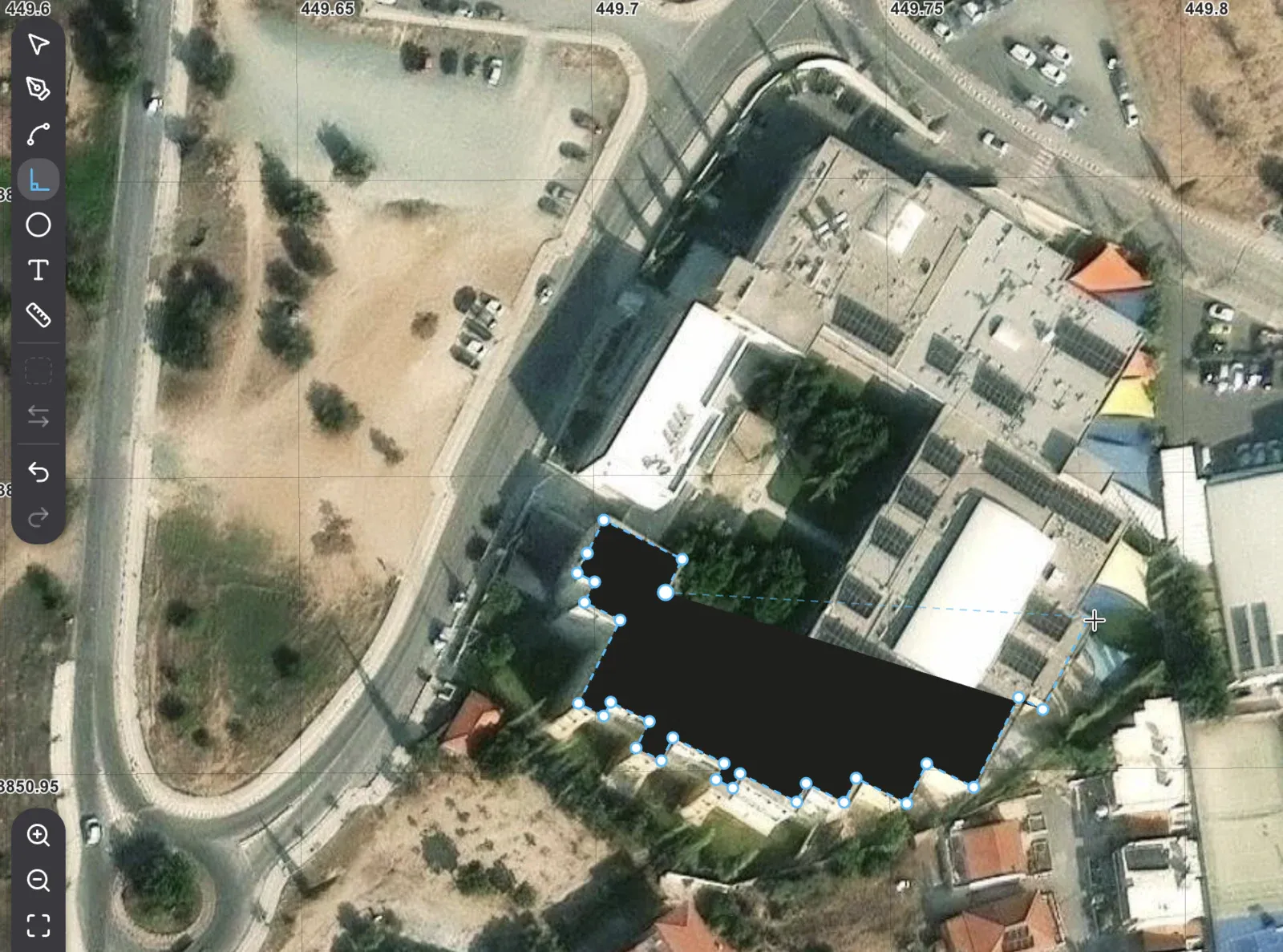
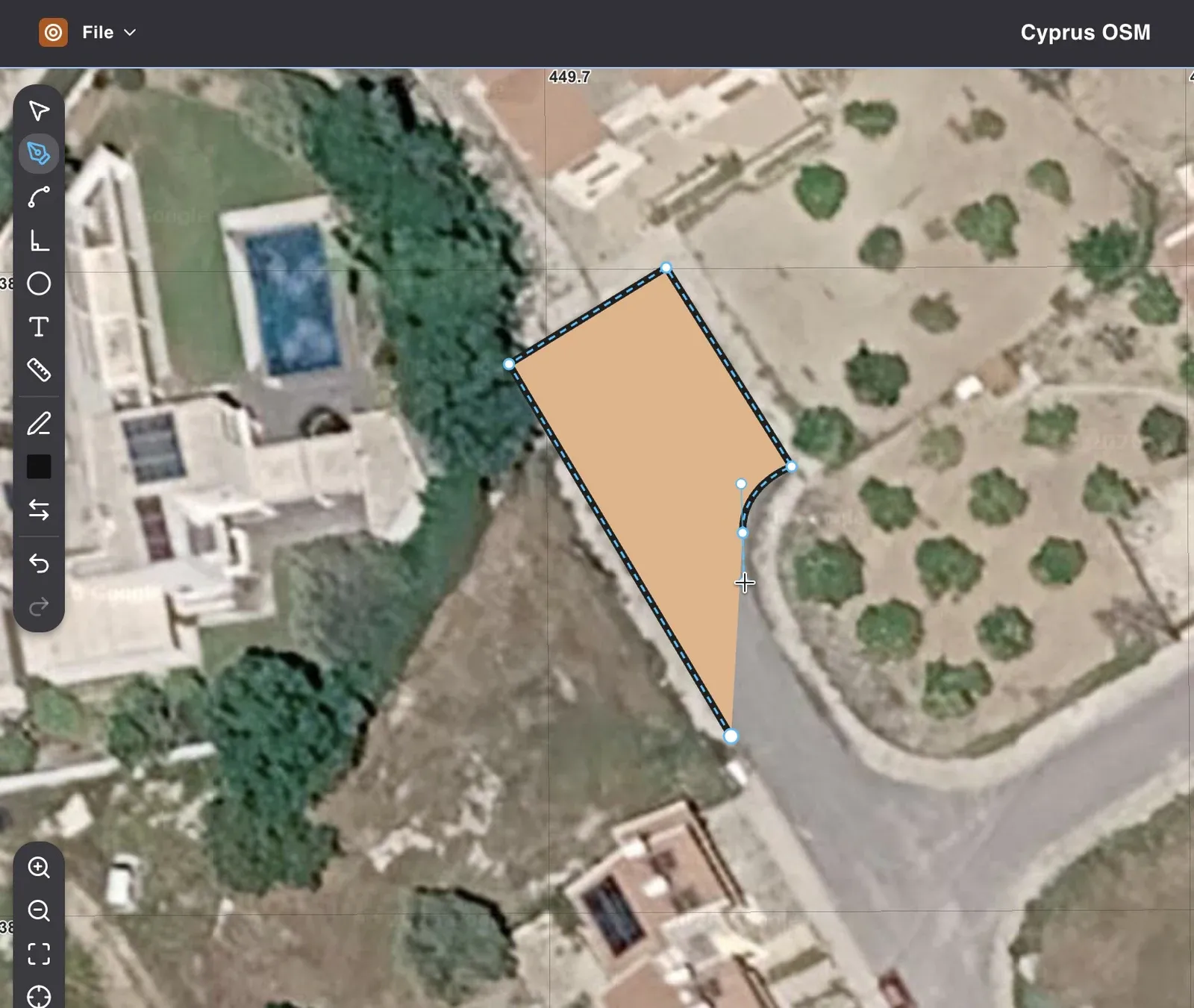
Знак приносит с собой инструмент: выбрали здание — и перо уже чертит прямые углы
Переключать инструмент между знаками не нужно. Выбрали здание — перо чертит прямые углы; выбрали дорогу — ведёт плавную кривую. На 85 зданиях это уже не удобство, а необходимость.
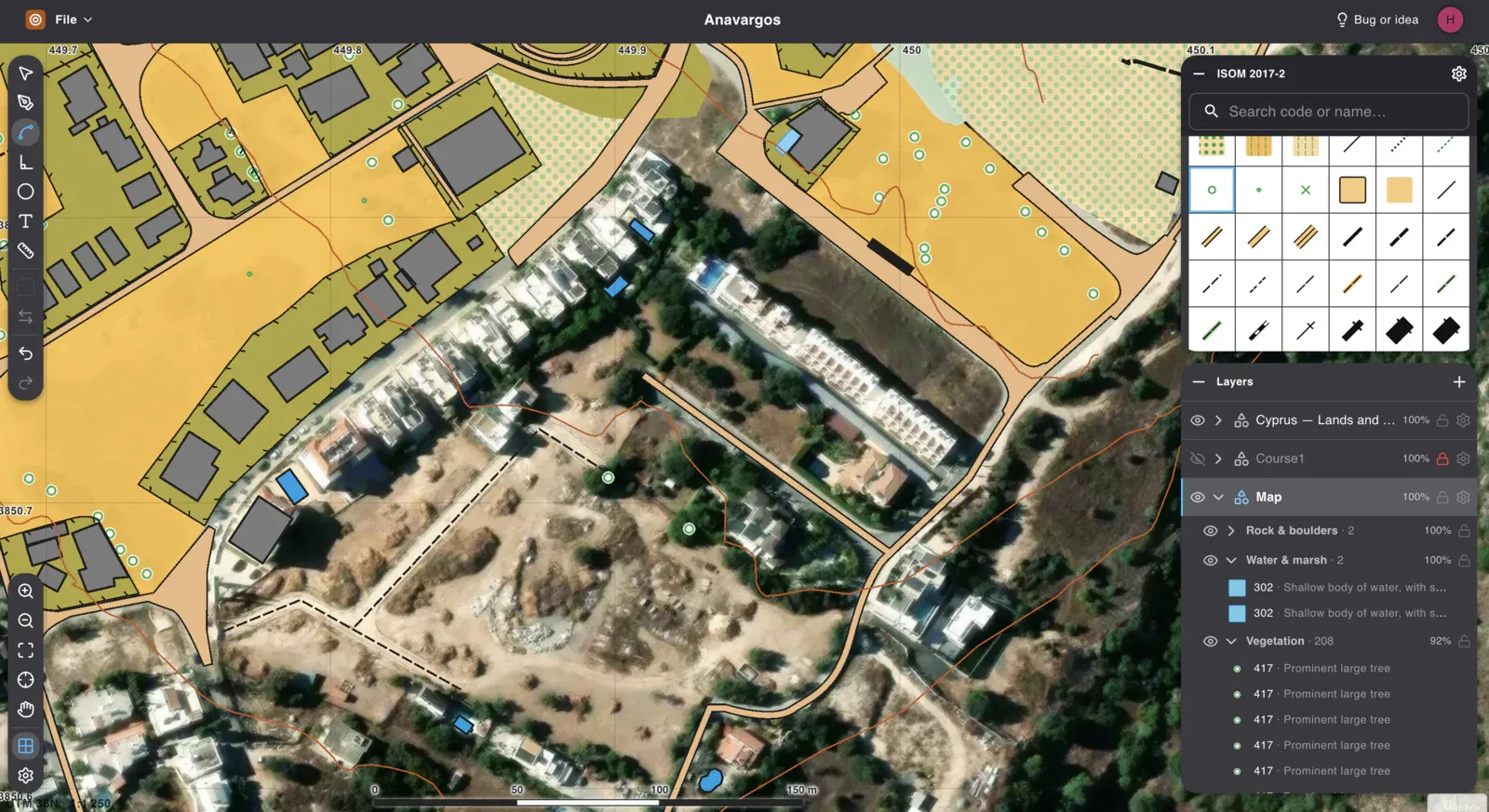
Мешает целая категория — выключите её у слоя и работайте с тем, что осталось.
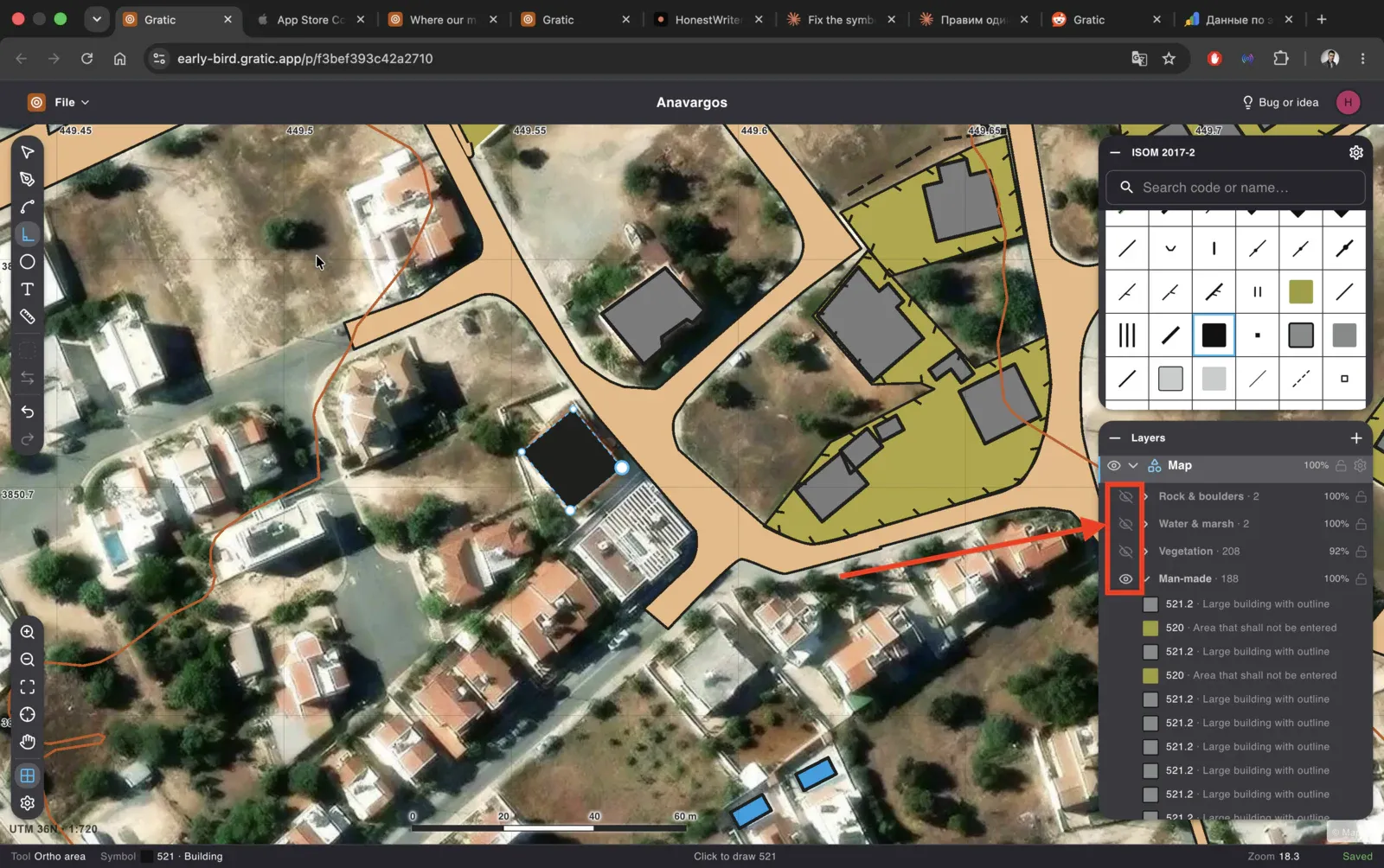
Как растёт карта
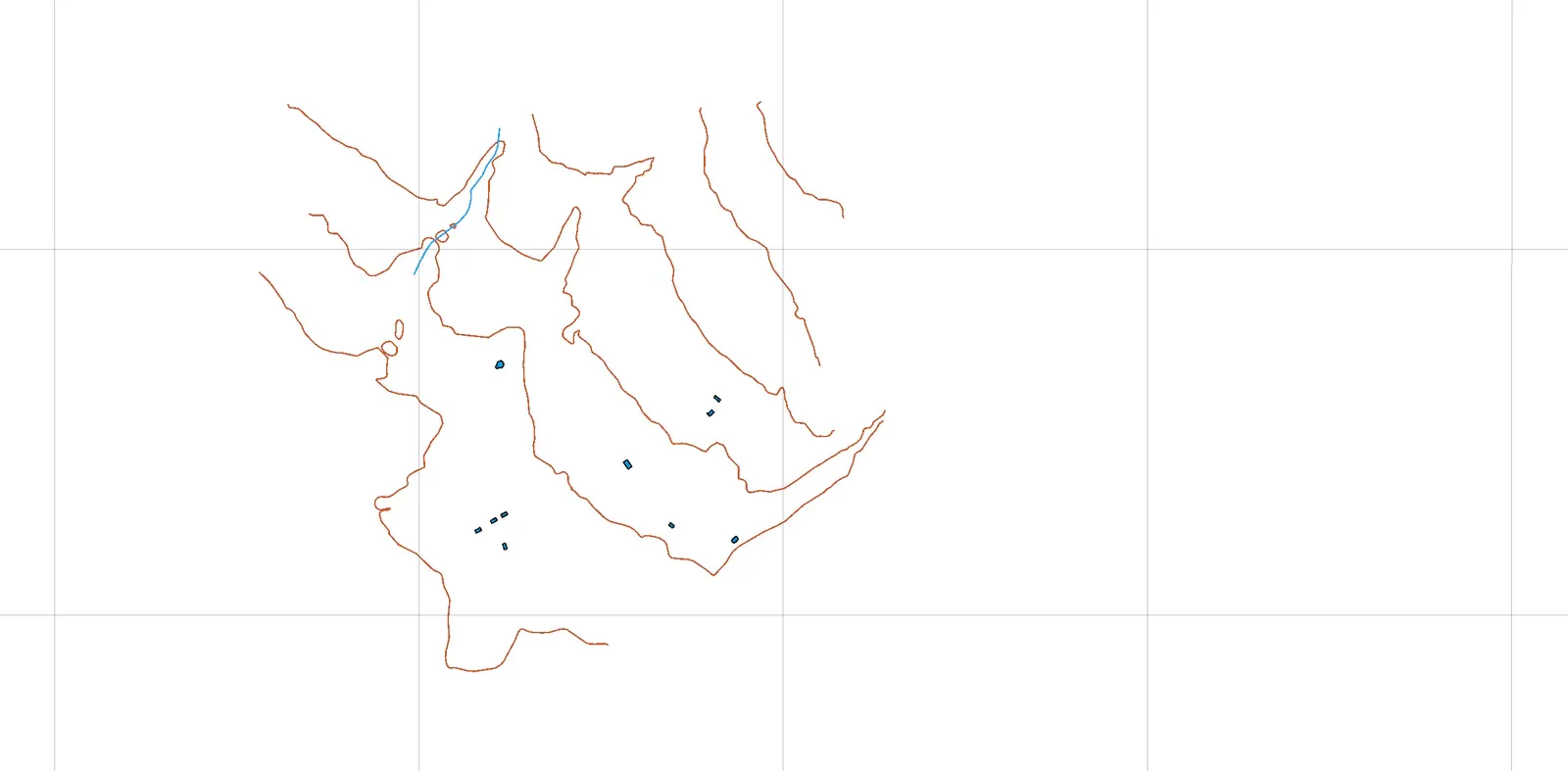
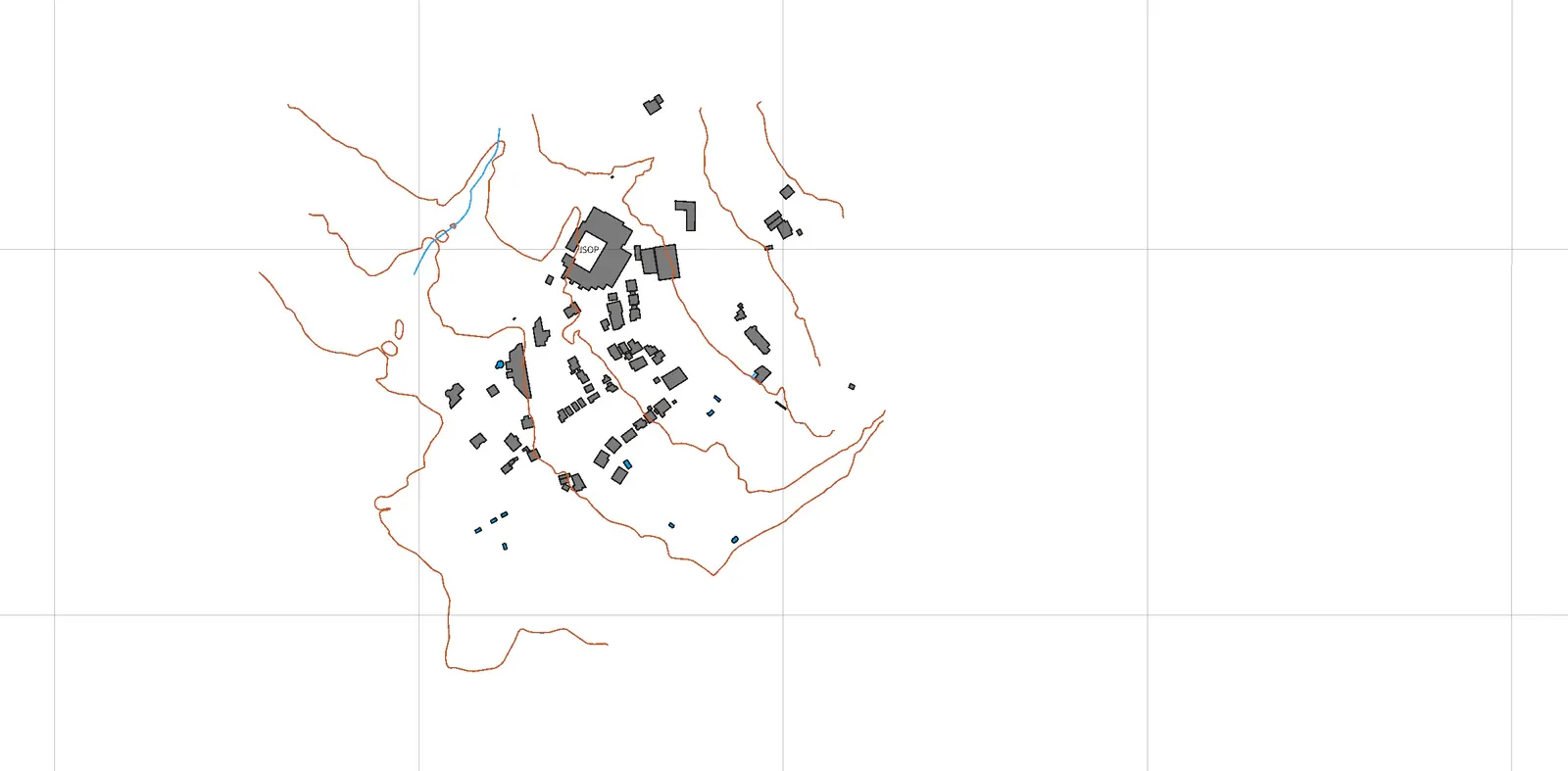
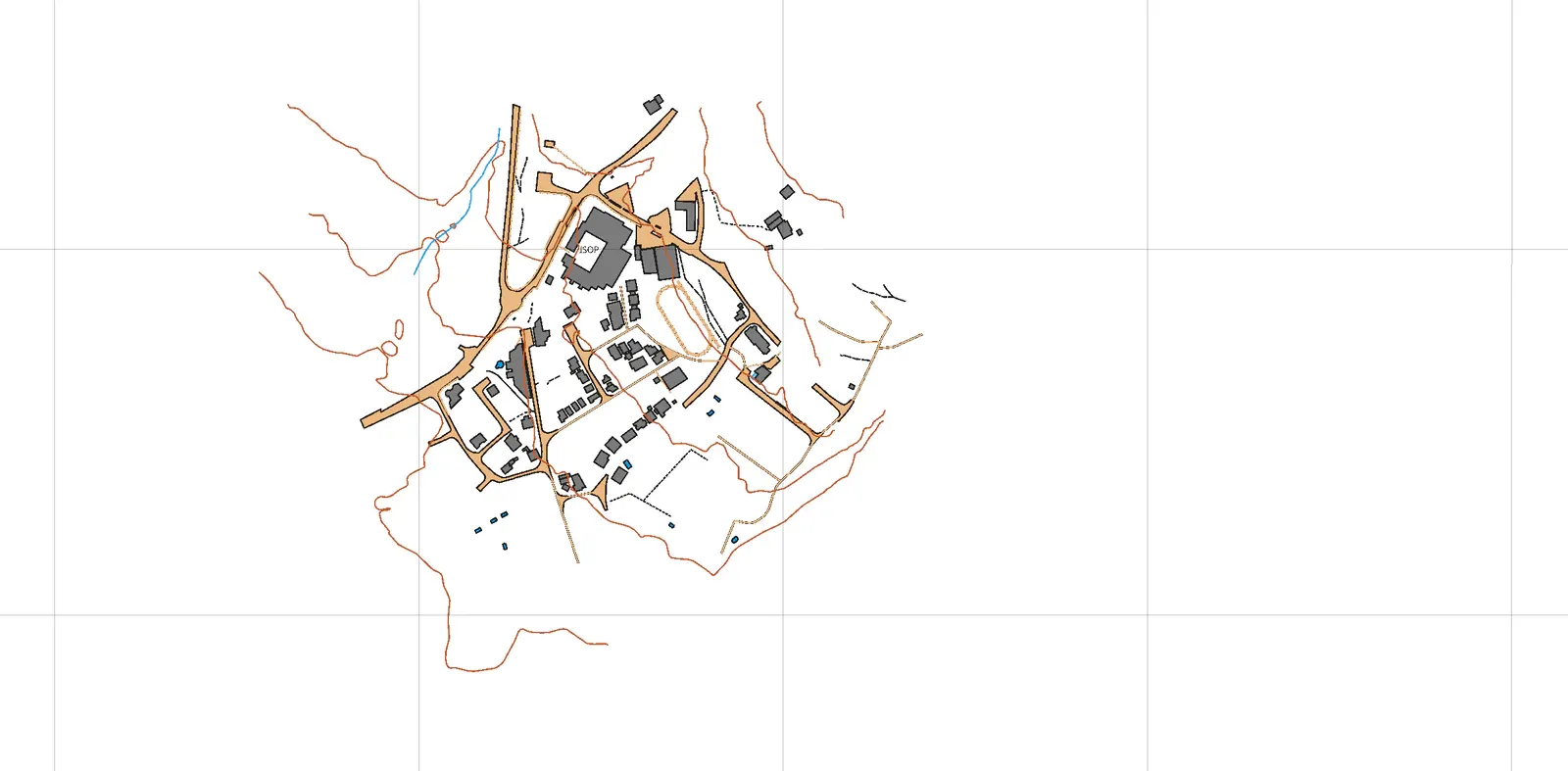
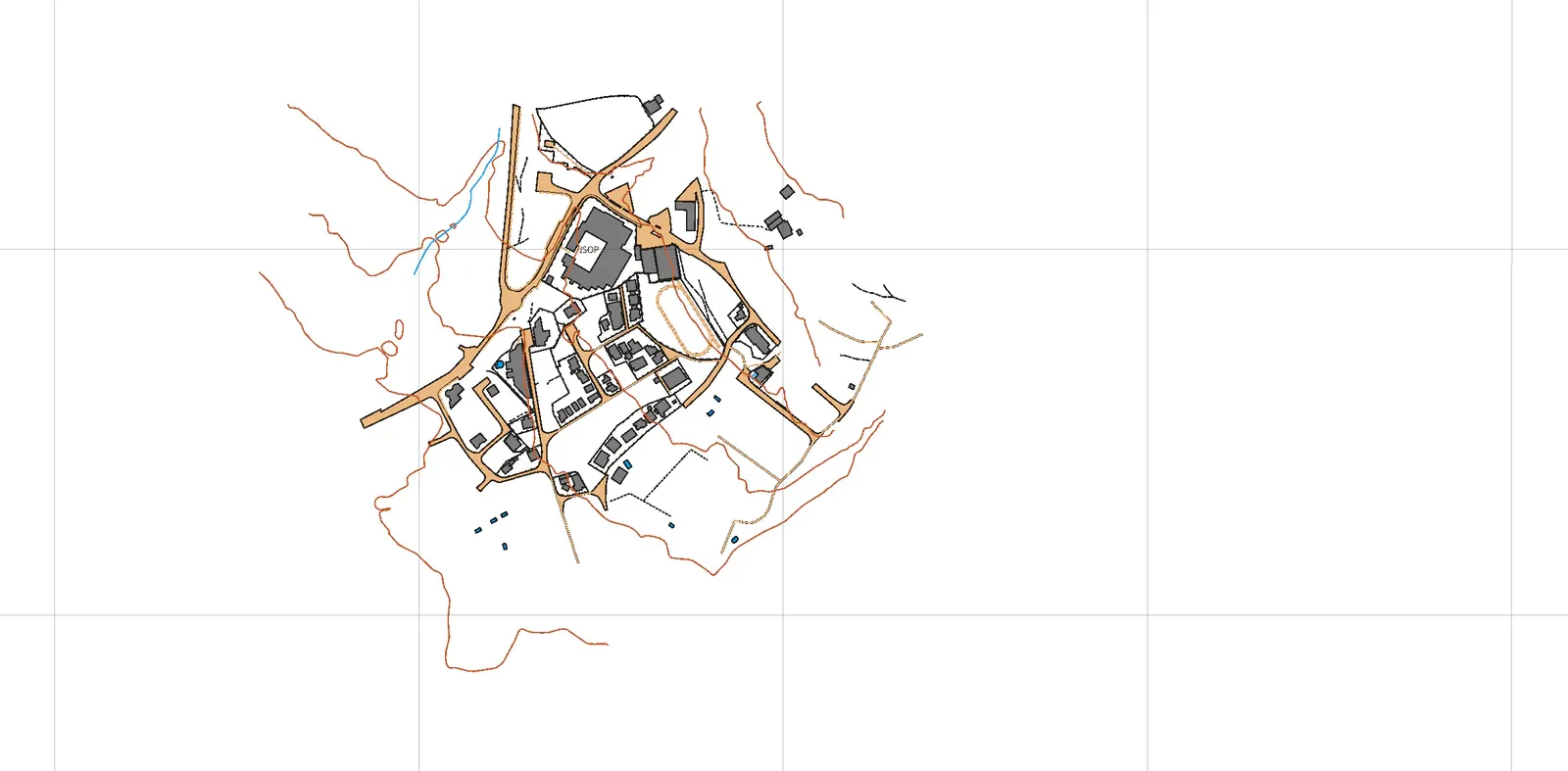
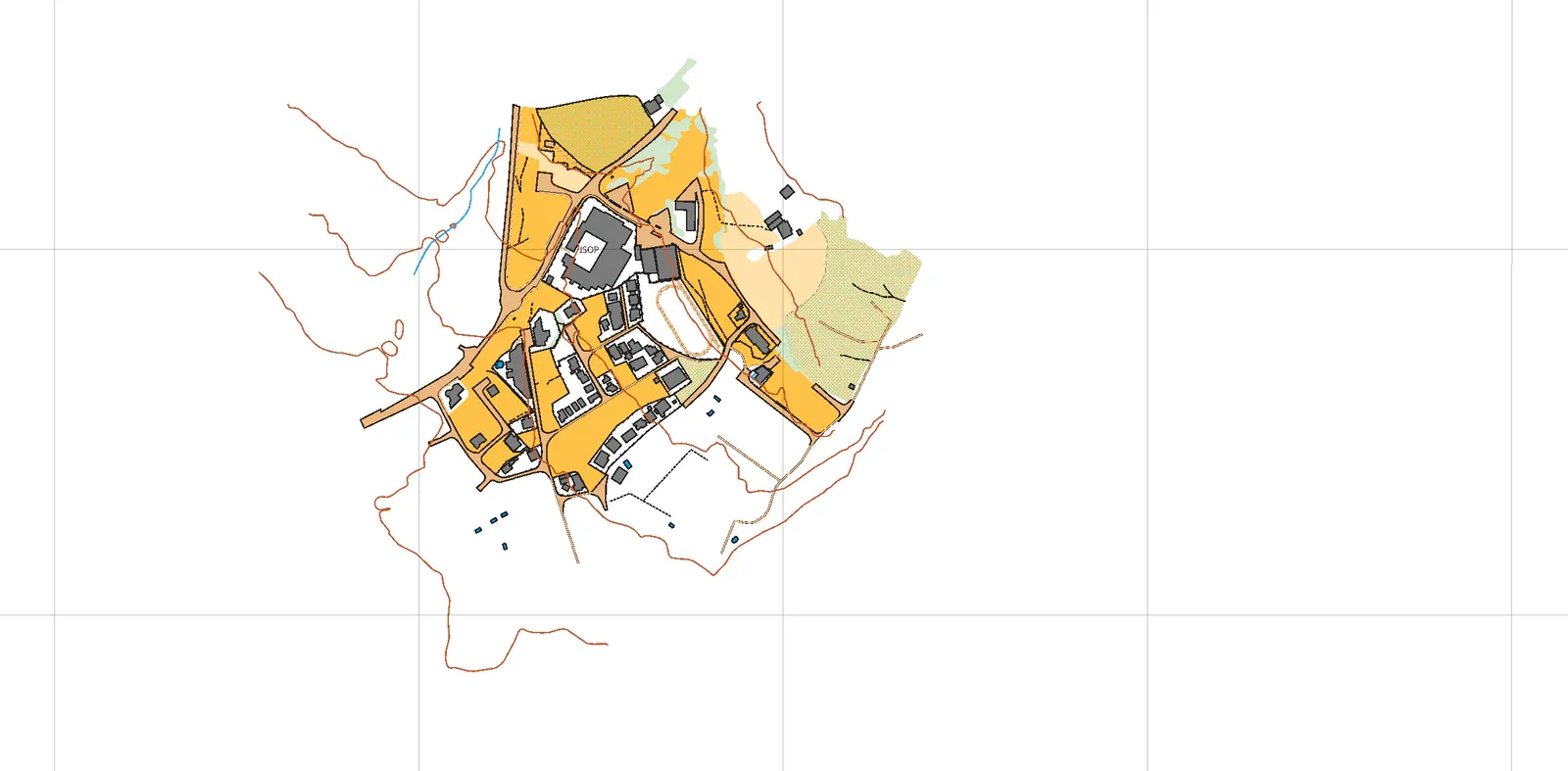
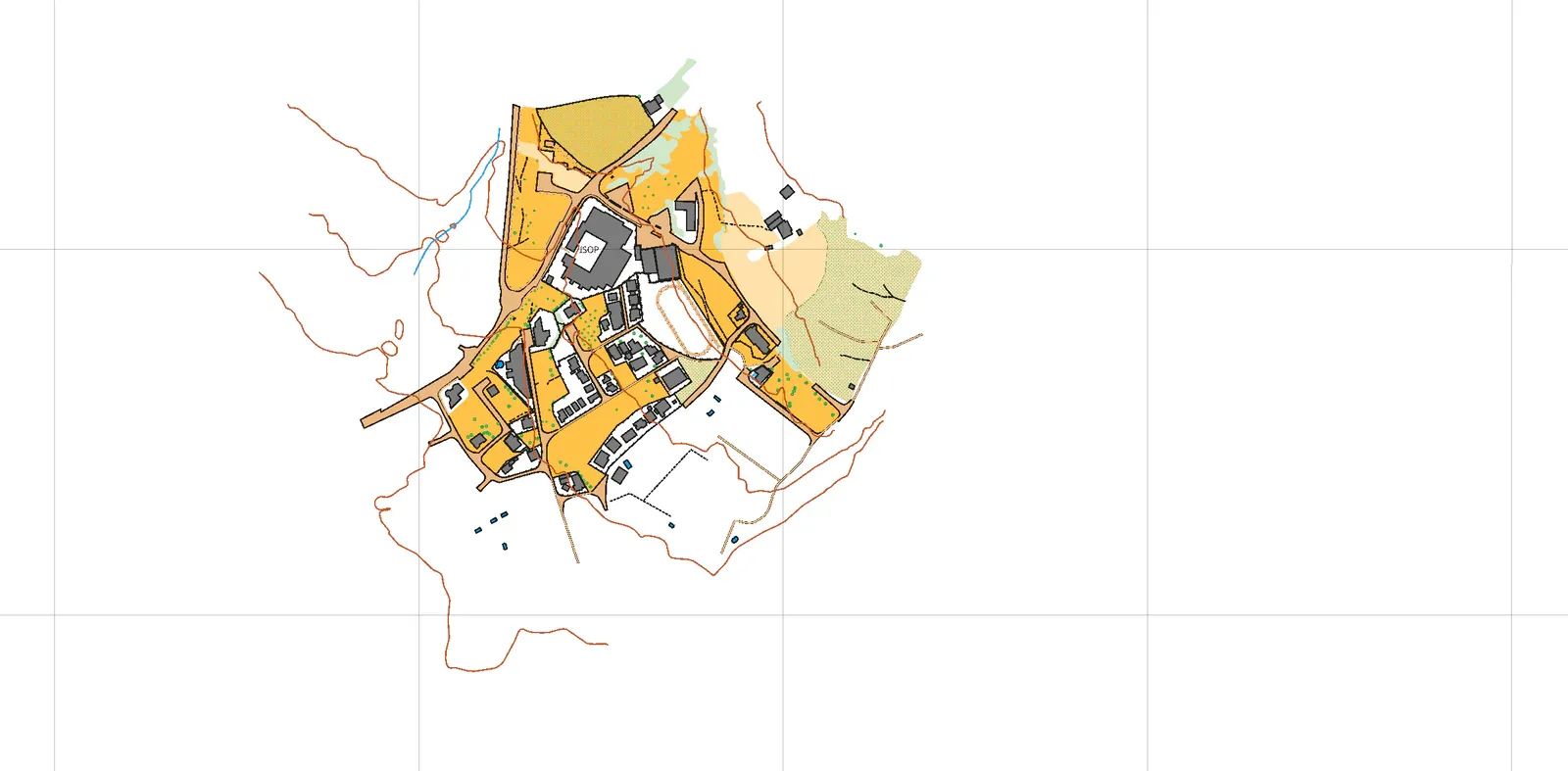
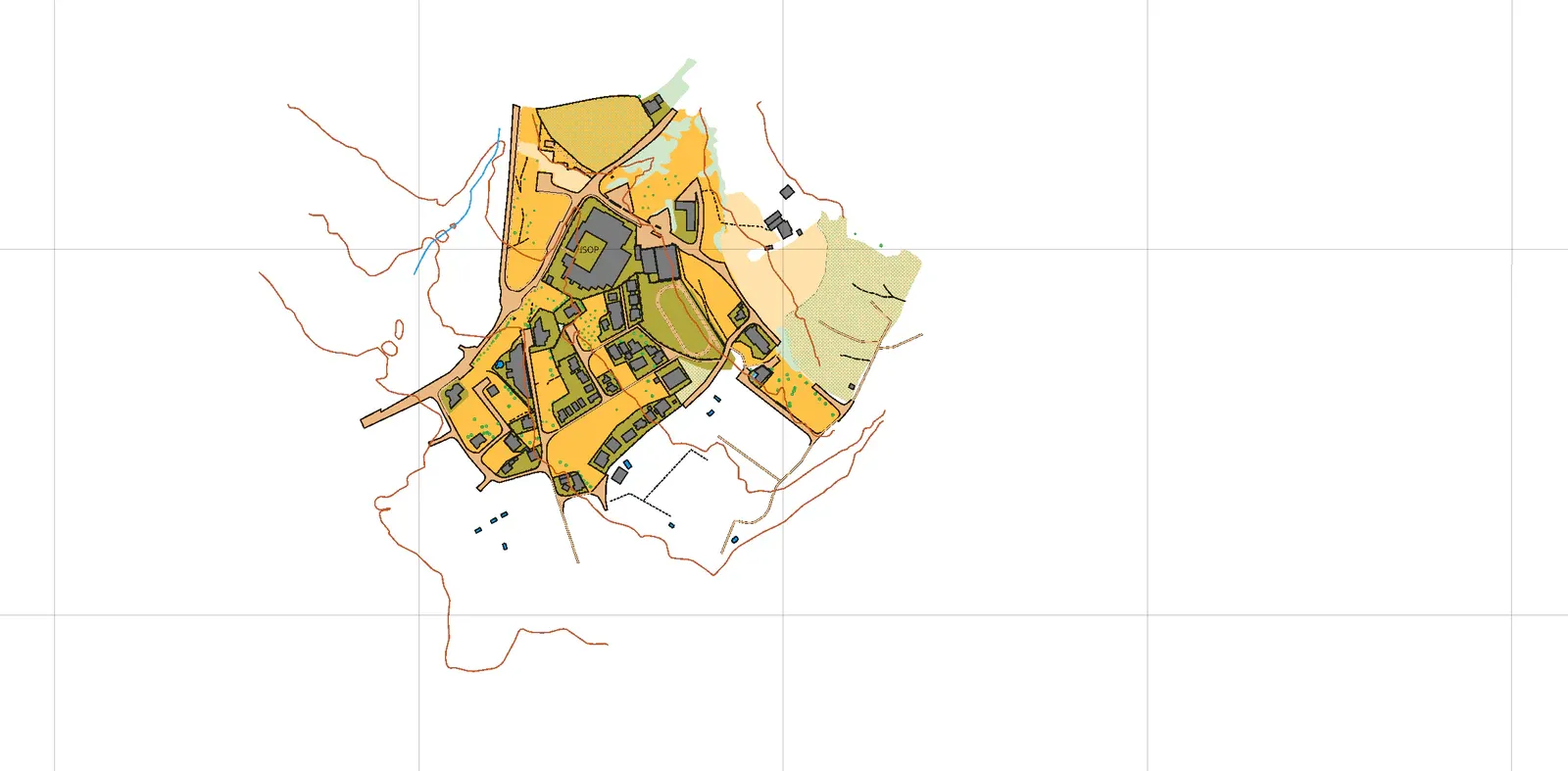
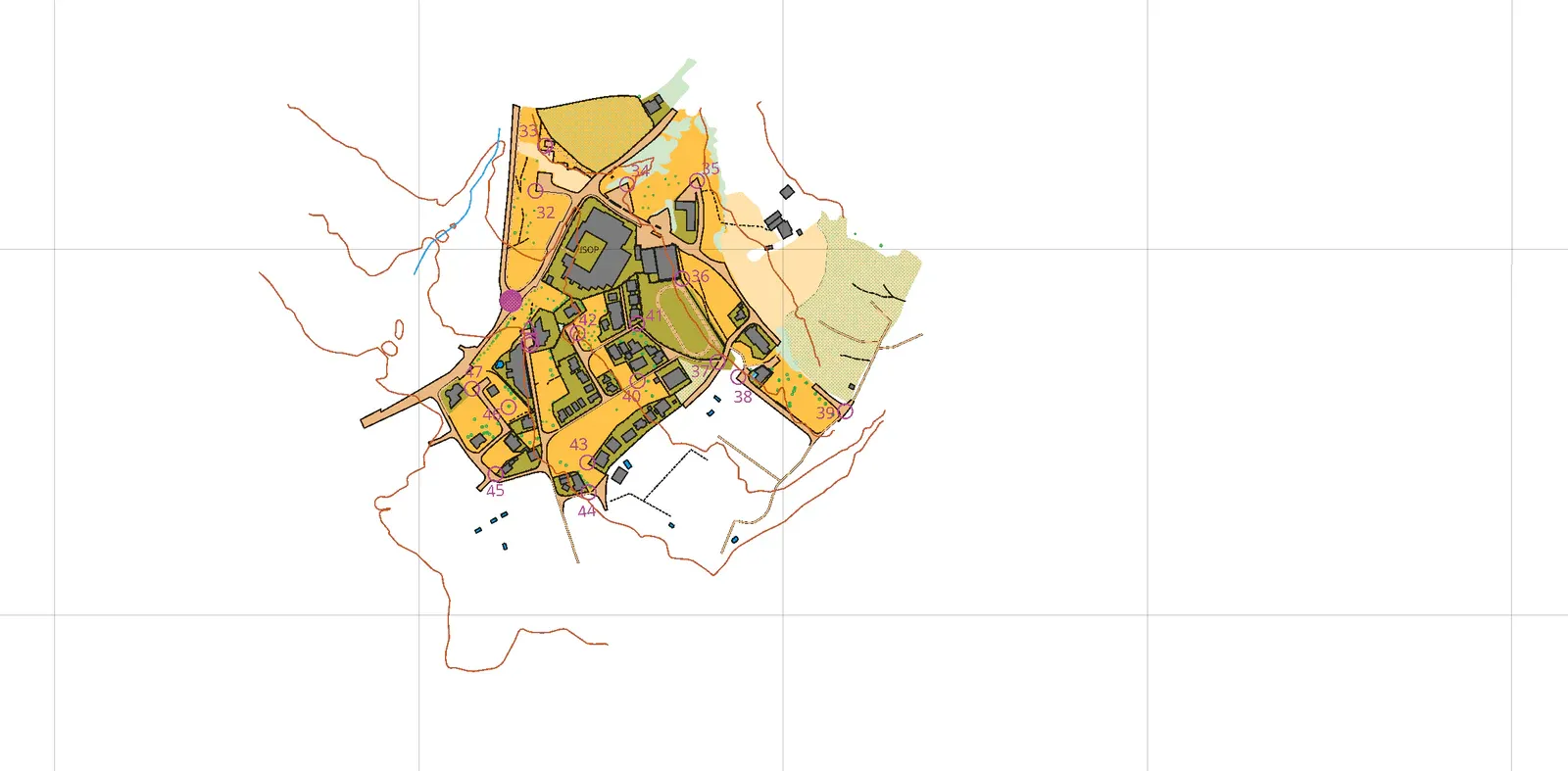
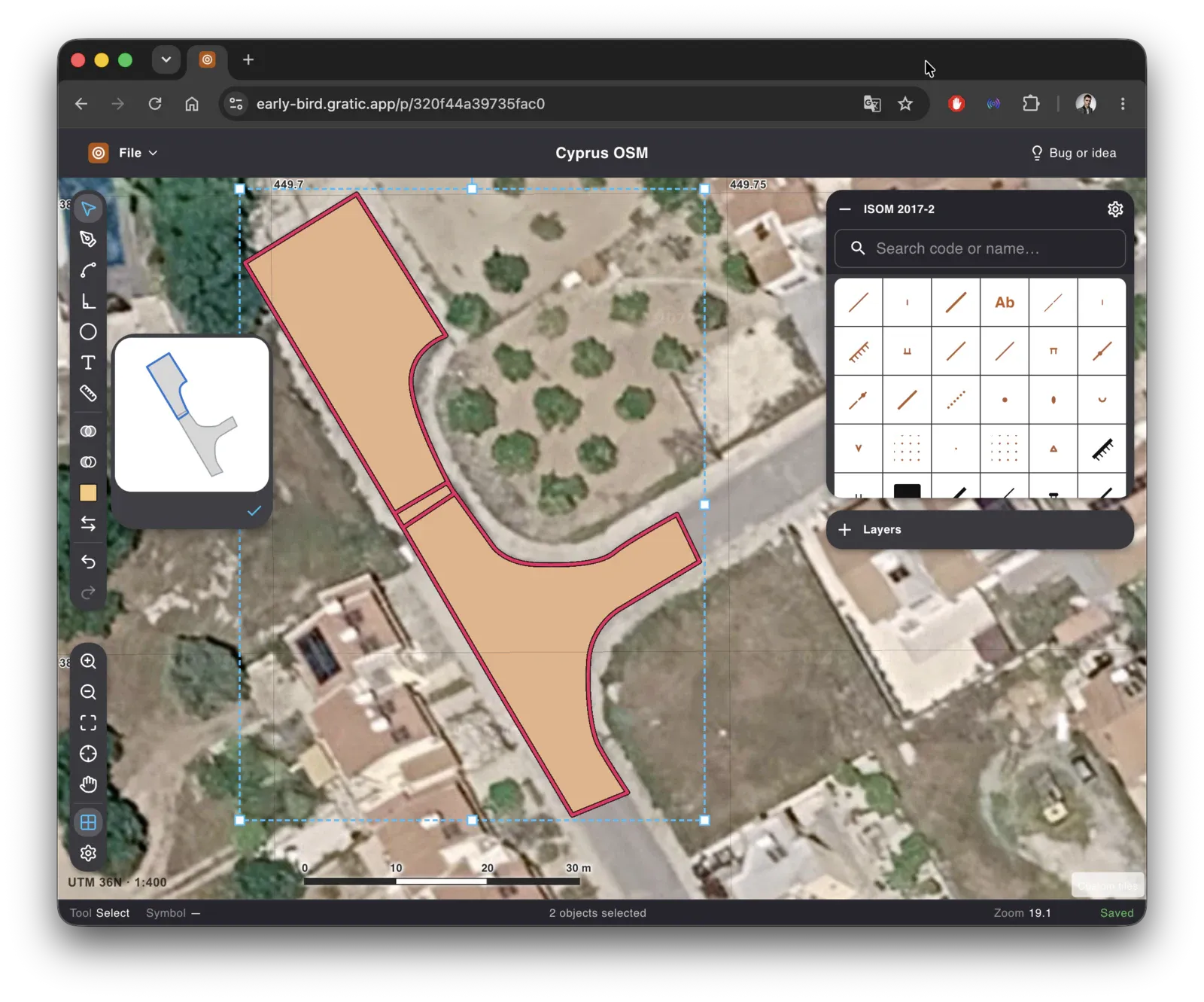
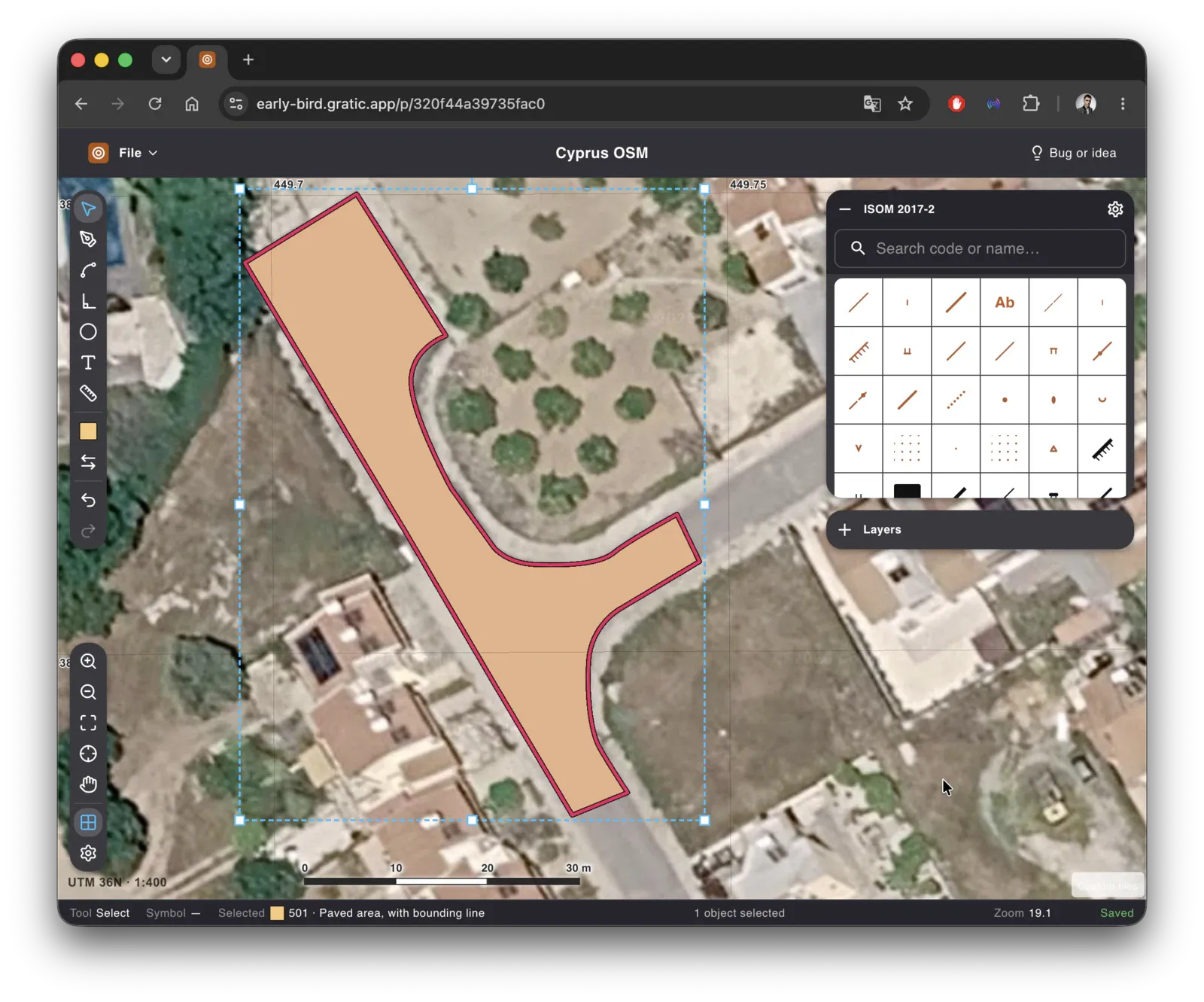
Правка занимает больше времени, чем рисование
Больше всего работы — не рисование, а правка: подвинуть узел, разрезать линию, сменить знак разом у всего выделенного
Первый проход кладёт что-то на карту. Дальше идут одни исправления: забор, залезший на полметра в стену; тропа, которая должна кончаться у ступеней; двести кустов, у которых оказался не тот знак, — их надо поменять разом. Две области, которым положено быть одной.
Лист — отдельный редактор
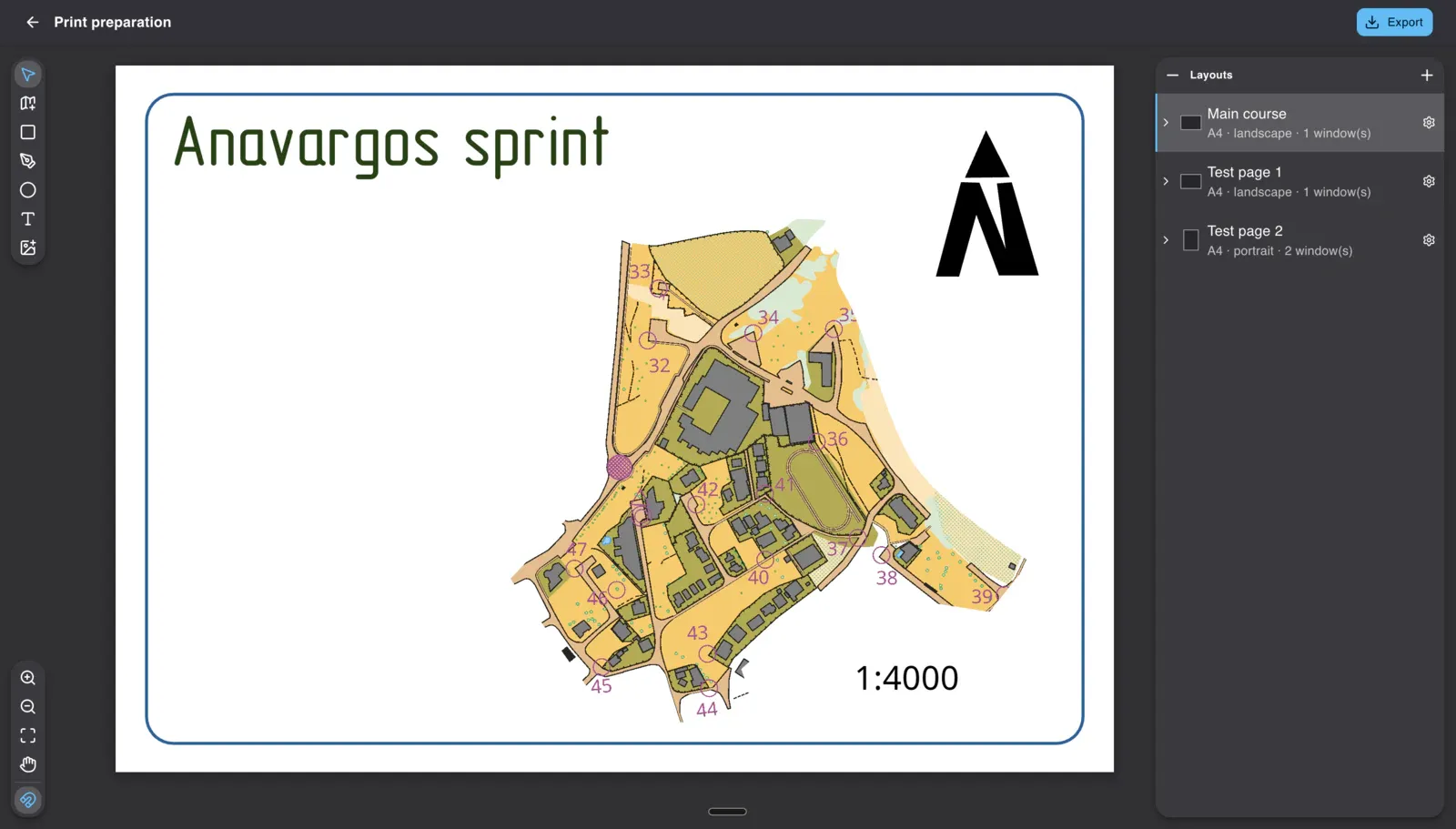
Лист — отдельный редактор: вы кладёте на него окна карты, у каждого свой масштаб
Карта становится картой, когда её напечатали. Лист — это страница в настоящих миллиметрах, и на неё вы кладёте окна карты. Область для окна вы выбираете на самой карте, а форму окно берёт любую: прямоугольник, эллипс или ту, что начертите сами.
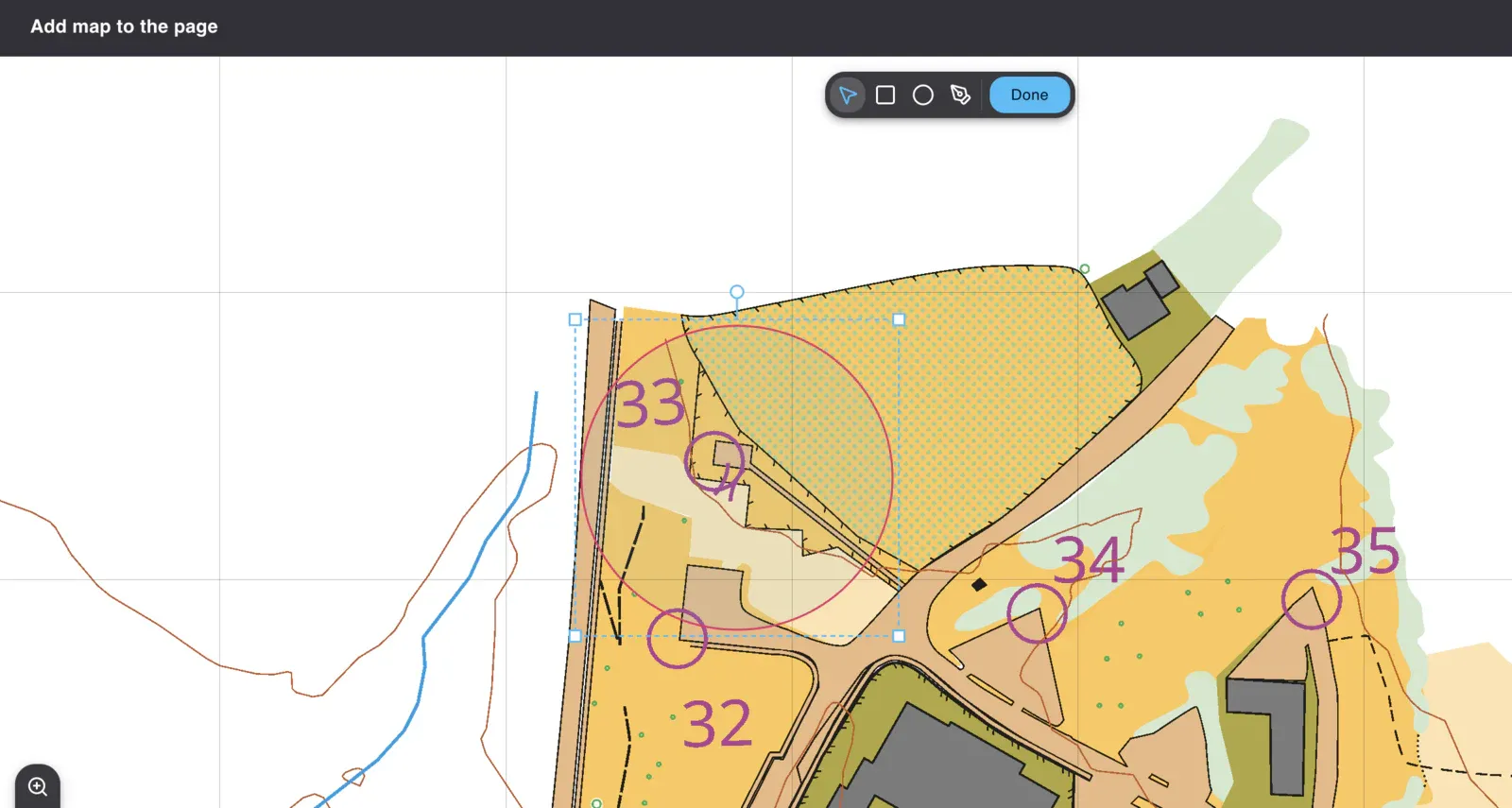
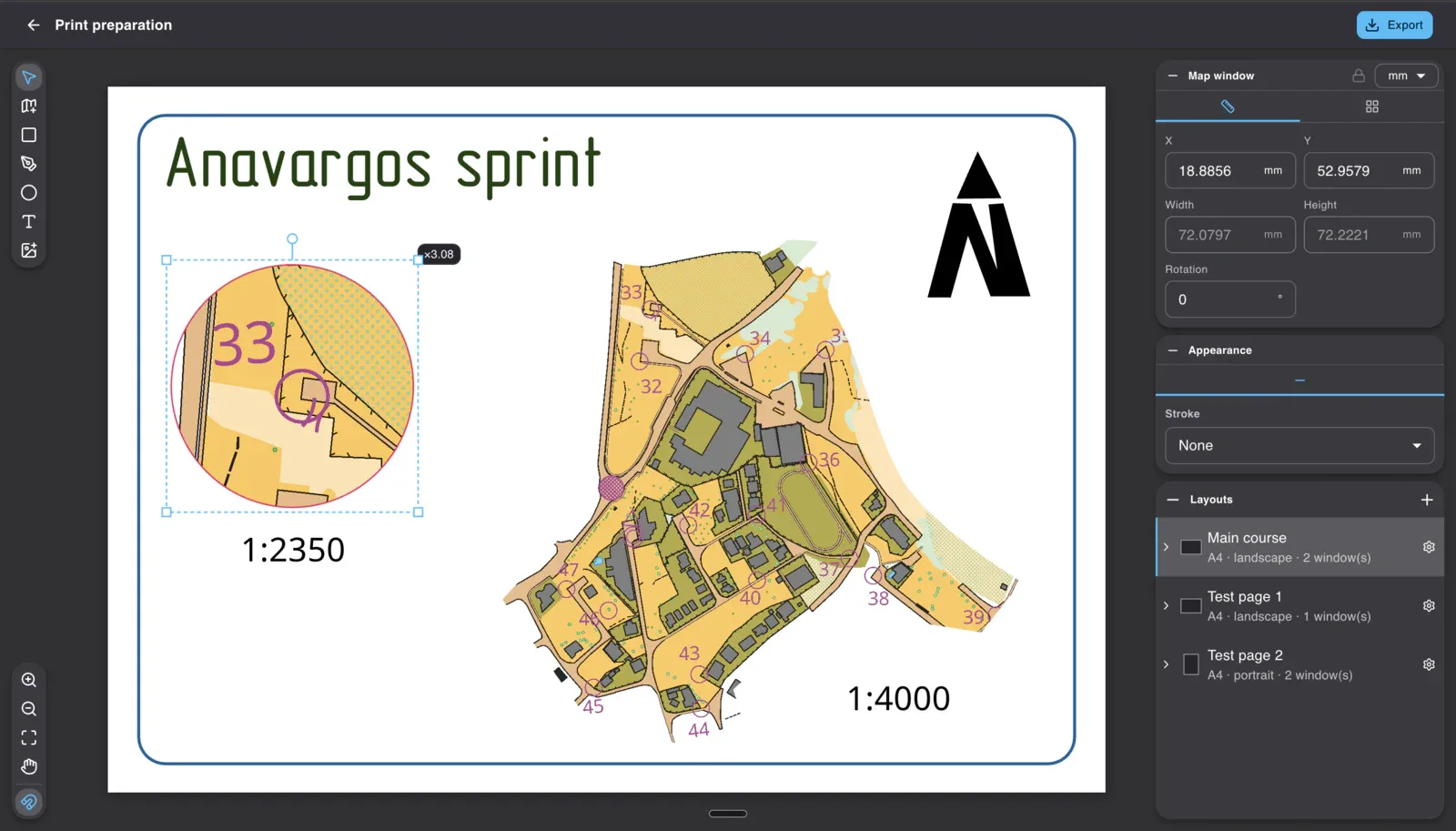
Второе окно — не второй файл. Это та же карта ещё раз: увеличена в 3,08 раза до 1:2350, обрезана по кругу и лежит на той же странице. У каждого окна своё положение и свой размер в миллиметрах — и свой поворот.
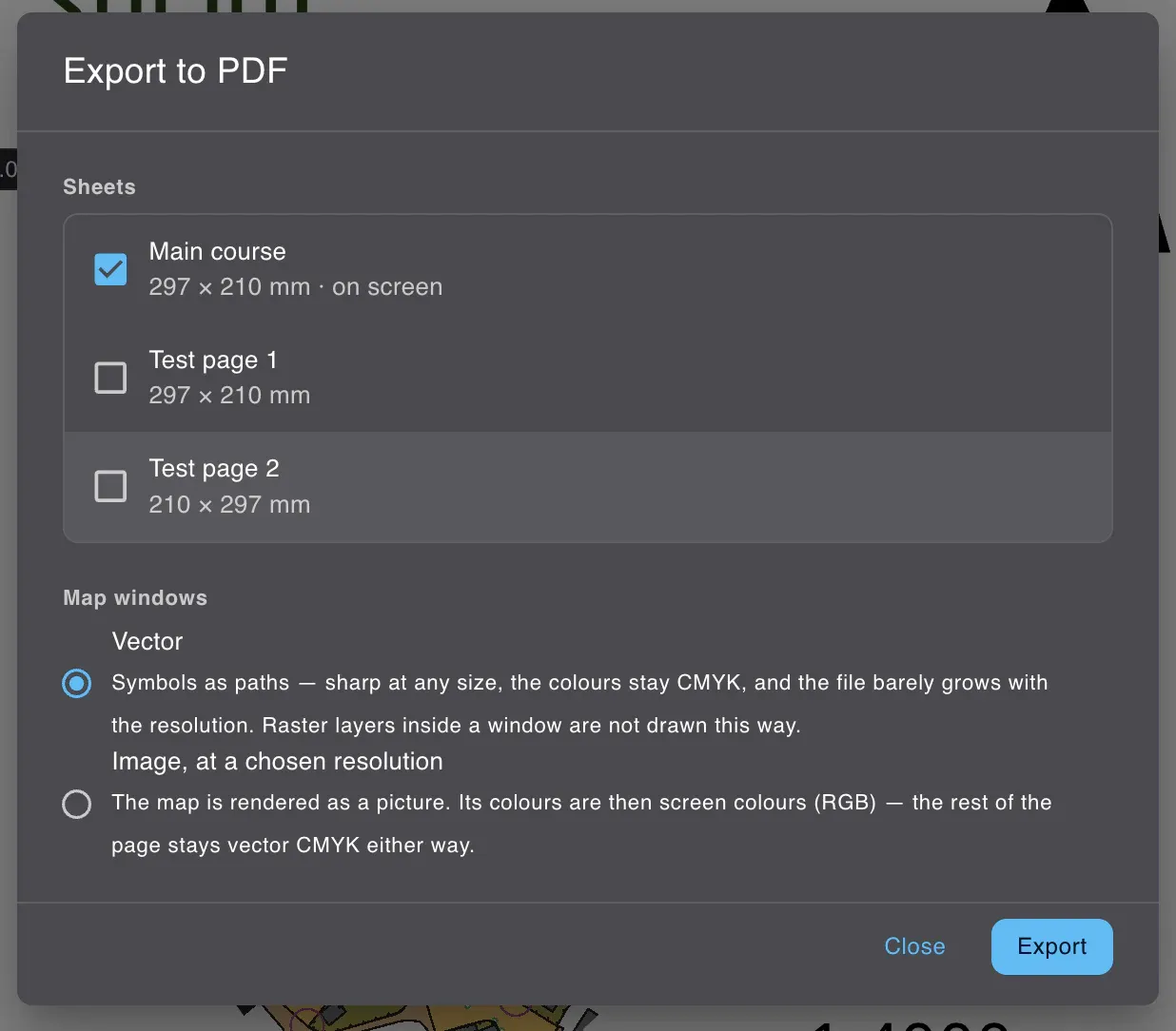
Страница уходит в PDF, а окна карты — либо векторными контурами, с красками CMYK из набора знаков, либо картинкой в том разрешении, какое назначите. Остальное на странице в любом случае остаётся вектором.

Управление — на одном экране
В меню «File» лежит памятка жестов, и её можно переключить с трекпада на мышь. Это картинка, которую открывают, чтобы выучить управление, а не место, где его переназначают.
Двое, одна карта
Два составителя рисуют одну карту одновременно — единственное, чего настольный редактор не умеет
Двое открывают одну и ту же карту и рисуют одновременно, каждый со своей машины, а копия у карты одна. Никакого мастер-файла, никакой даты в имени файла.
Наружу уходит не только страница, но и сама карта
PDF выше — это то, что отдают в печать. Сама карта уходит отдельным файлом — .omap для
OpenOrienteering Mapper. Вместе с ней едут географическая привязка, магнитное склонение и рисунок
знаков: глифы, узоры, штрихи.
Есть и экспорт в OCAD. Скажем точно, что Gratic делает сегодня: файл открывается, объекты на месте, цвета на месте, координаты на месте. Рисунок знаков ещё в работе, поэтому проверьте файл, прежде чем печатать с него тираж.
Карта настоящая, шаги восстановлены
То, что выше, — одна небольшая спринтерская карта, и это не демонстрация, собранная ради статьи. Это та самая карта: ошибки в ней исправляли, про запретные зоны спорили. Пошаговые картинки сняты потом — готовую карту разбирали обратно, по одной категории знаков за раз.